신청 사이트 첨부 칸이 이미지 파일만 받거나, PDF 한 쪽을 메신저에 사진으로 보내야 할 때가 있습니다. 이럴 때는 PDF의 각 쪽을 JPG 이미지로 바꾸면 됩니다.
이 글은 프로그램 설치 없이 브라우저에서 쓰는 iLovePDF의 PDF JPG 변환을 기준으로 설명합니다. 3쪽짜리 예제 PDF를 '정상'과 '높은' 두 화질로 직접 바꿔 본 결과도 함께 정리했습니다.
쪽 전체를 바꿀지, 안의 사진만 꺼낼지 먼저 고르세요
PDF를 올리면 오른쪽에 두 가지 방식이 나옵니다.
- 페이지를 JPG로 변환: 각 쪽의 모습 그대로 JPG 한 장씩 만듭니다. 글자·표가 있는 쪽을 이미지로 보내려면 이것을 고릅니다.
- 이미지를 추출하세요: PDF 안에 들어 있는 사진 파일을 JPG로 꺼내는 기능입니다. 쪽 전체 모습이 필요할 때는 맞지 않습니다.
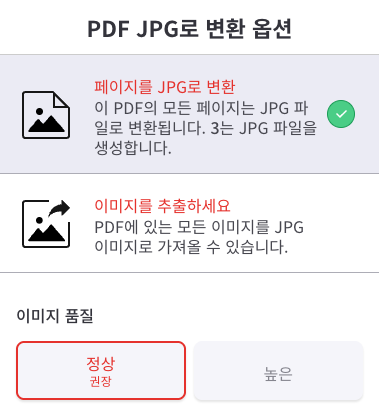
PDF를 올린 뒤 오른쪽에 나오는 변환 옵션입니다. 기본값은 '페이지를 JPG로 변환'과 '정상'입니다.
iLovePDF에서 JPG로 바꾸는 순서
- iLovePDF의 PDF JPG 변환 페이지를 엽니다.
- PDF 파일 선택을 눌러 PDF를 올립니다. 파일을 화면에 끌어다 놓아도 됩니다.
- 오른쪽 옵션에서 페이지를 JPG로 변환을 고르고, 이미지 품질을 정상 또는 높은 중에서 선택합니다.
- 오른쪽 아래 JPG로 변환을 누릅니다.
- 변환이 끝나면 다운로드 화면으로 바뀝니다. 예제에서는 ZIP 파일이 바로 내려받아졌습니다. 내려받아지지 않았다면 JPG 이미지 다운로드를 누릅니다.
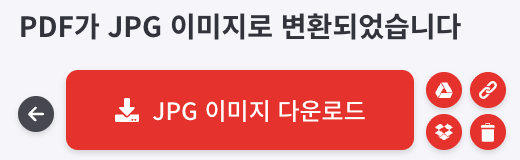
변환이 끝난 화면입니다. 파일이 자동으로 받아지지 않으면 이 버튼을 누릅니다.
ZIP을 풀면 쪽마다 JPG가 한 장씩 있습니다
3쪽 예제 PDF를 변환하자 ilovepdf_pages-to-jpg.zip 파일이 받아졌고, 압축을 풀면 쪽 번호가 붙은 JPG 3장이 나왔습니다.
모임안내-예제_page-0001.jpg
모임안내-예제_page-0002.jpg
모임안내-예제_page-0003.jpg
ZIP을 여는 방법이 헷갈린다면 폴더를 ZIP으로 묶고 제대로 푸는 방법을 참고하세요. 압축 파일 안에서 사진을 바로 열기보다 먼저 폴더에 풀어 두는 편이 첨부할 때 덜 헷갈립니다.
한 쪽만 필요하면 해당 번호의 JPG만 쓰면 됩니다. 수십 쪽짜리 PDF에서 몇 쪽만 바꾸려면, 먼저 필요한 페이지만 PDF로 따로 저장한 다음 그 파일을 변환하는 편이 정리하기 쉽습니다.
'정상'과 '높은'은 가로세로는 두 배, 픽셀 수는 네 배 차이입니다
같은 PDF를 두 화질로 변환한 결과입니다. 예제는 A4 3쪽, 글자와 표만 있는 PDF입니다.
| 이미지 품질 | 한 쪽 크기 | 해상도 정보 | 3쪽 파일 용량 |
|---|---|---|---|
| 정상 | 1240×1754픽셀 | 150dpi | 79.9KB·98.2KB·110.1KB |
| 높은 | 2479×3508픽셀 | 300dpi | 232.7KB·272.0KB·310.1KB |
'높은'은 가로세로가 약 두 배라 픽셀 수는 네 배이고, 이 예제에서 용량은 약 2.8배였습니다.
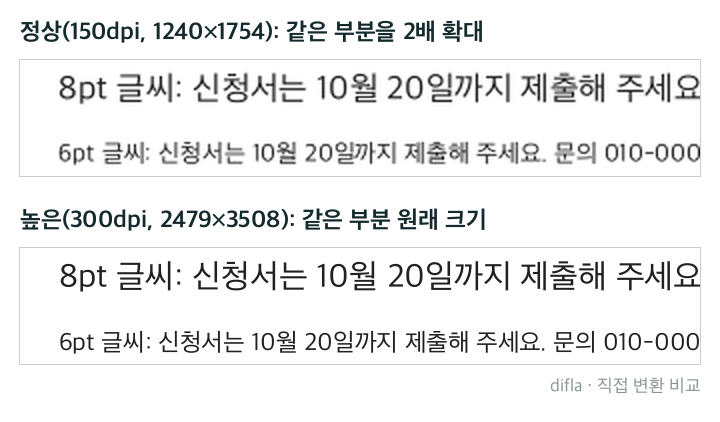
3쪽의 작은 글씨 부분을 같은 화면 크기로 맞춰 본 비교입니다. 정상은 확대하면 6pt 글씨의 획이 번지고, 높은은 또렷합니다.
어느 쪽을 고를지는 이렇게 정하면 됩니다.
- 정상: 화면으로 보거나 메신저로 보낼 때, 첨부 용량 제한이 있을 때
- 높은: 작은 글씨를 확대해서 읽어야 하는 문서, 인쇄할 이미지
정상으로 바꿨는데 첨부 용량을 넘는다면 사진 용량을 줄이는 크기 조절과 압축의 차이를 보고 줄이면 됩니다.
변환 전에 알아 둘 점
- iLovePDF는 웹 도구라서 PDF가 외부 서버에 올라갑니다. 주민등록번호나 계좌번호가 있는 문서라면 올리기 전에 한 번 더 판단하세요.
- 변환한 이미지의 글자가 흐리게 보인다면 원본 PDF 쪽에서 문제가 생긴 것인지, 보내는 과정에서 줄어든 것인지 나눠 봐야 합니다. 캡처한 글자가 흐릿할 때 단계별로 해결하는 방법이 도움이 됩니다.
- 반대로 사진 여러 장을 PDF 하나로 묶어야 한다면 사진을 PDF 하나로 만드는 방법을 보세요.
'PDF·문서' 카테고리의 다른 글
| PDF에 쪽 번호 넣기: iLovePDF에서 표지는 빼고 1부터 매기는 법 (0) | 2026.10.28 |
|---|---|
| PDF 빈 쪽·잘못 들어간 쪽 지우기: iLovePDF 페이지 제거 사용법 (0) | 2026.10.26 |
| Word를 PDF로 저장할 때 글꼴·줄바꿈이 달라지는 문제 줄이기 (0) | 2026.10.16 |
| PDF에 형광펜과 메모 남기기: Acrobat Reader에서 저장하고 공유하기 (0) | 2026.10.15 |
| 스캔한 PDF에서 글자 검색·복사하기: NAPS2로 OCR 넣기 (0) | 2026.10.14 |