PDF에서 분명 보이는 단어를 검색해도 결과가 없고, 마우스로 글자를 선택할 수도 없나요? 종이를 스캔해 만든 PDF는 페이지가 글자가 아니라 이미지 한 장으로 들어 있을 수 있습니다. OCR로 글자를 인식해 넣으면 문서 안에서 검색하고 복사할 수 있습니다.
무료 로컬 프로그램 NAPS2에서 기존 스캔 PDF에 OCR을 적용하는 방법입니다. 종이 원본이나 이미지의 오탈자를 고치는 기능과는 다릅니다.
OCR이 필요한 파일인지 먼저 확인하세요
PDF 뷰어에서 Ctrl+F를 누르고 문서에 있는 독특한 단어를 검색합니다. 이어서 본문의 짧은 문장을 선택해 메모장에 붙여넣어 보세요.
검색은 되지만 복사한 문장이 이상하면 이미 인식된 글자가 잘못 들어 있을 수 있습니다. 파일에 복사 제한이 있는 경우도 있으므로, 검색 실패만으로 모두 이미지 PDF라고 판단하지는 마세요.
NAPS2는 가져온 페이지에 이미 텍스트가 있으면 그대로 두고, 텍스트가 없는 페이지에 OCR을 적용합니다. 기존 OCR이 잘못된 파일을 무조건 다시 인식하는 방법으로 쓰면 기대와 다를 수 있습니다.
PDF를 가져오고 문서 언어를 고르세요
- NAPS2 공식 사이트에서 프로그램을 준비합니다.
- NAPS2의 **가져오기(Import)**로 스캔 PDF를 엽니다.
- 페이지가 옆으로 누웠다면 OCR 전에 올바른 방향으로 돌립니다.
- 도구 모음의 OCR을 엽니다.
- 처음에는 사용할 언어 자료를 내려받습니다. 한글 문서는 Korean을 선택하고, 영문이 함께 있다면 English도 추가합니다.
- OCR을 이용하여 검색 가능한 PDF 만들기 항목을 켜고 문서에 맞는 언어를 선택합니다.
OCR 설정을 켠 뒤 저장하는 PDF에는 인식된 텍스트가 포함됩니다. 여러 언어를 내려받았다면 **복수의 언어...**에서 함께 고를 수 있습니다.
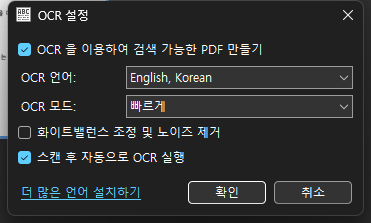
한국어와 영어를 함께 선택한 OCR 설정입니다.
스캐너가 없어도 이미 가진 PDF를 가져와 처리할 수 있습니다. 새로 종이를 스캔하는 작업과 기존 파일에 OCR을 넣는 작업을 구분하세요.
새 이름으로 저장한 PDF에서 검색하세요
**PDF 저장(Save PDF)**을 선택하고 안내문_OCR.pdf처럼 원본과 다른 이름으로 저장합니다. 처리가 끝난 새 파일을 PDF 뷰어에서 엽니다.
다음 순서로 결과를 확인합니다.
- 제목의 한 단어를 Ctrl+F로 검색합니다.
- 본문의 중간 문장도 검색합니다.
- 두세 줄을 복사해 메모장에 붙여넣습니다.
- 이름·날짜·금액은 원래 이미지와 나란히 비교합니다.
눈에 보이는 페이지가 원래와 같아도 복사되는 글자는 다를 수 있습니다. 검색 성공은 인식된 텍스트가 있다는 뜻이지, 모든 글자가 정확하다는 뜻은 아닙니다.
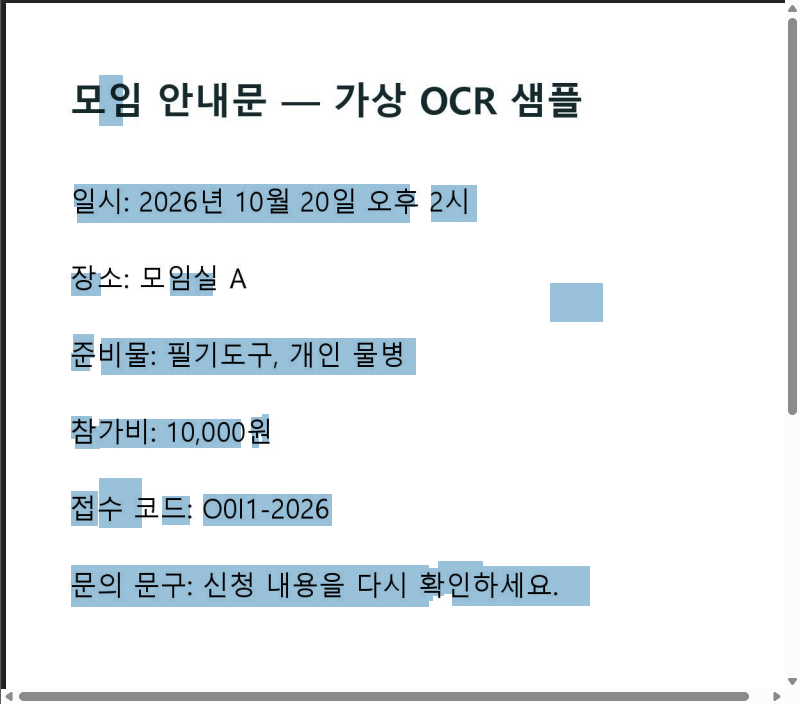
OCR 처리 뒤에는 이미지 위의 텍스트를 선택할 수 있습니다. 이 화면의 접수 코드처럼 원본과 인식된 문자가 다른 부분은 직접 대조해야 합니다.
숫자와 띄어쓰기는 직접 대조하세요
작은 글씨, 기울어진 스캔, 흐린 복사본은 인식이 어려워집니다. 특히 금액의 쉼표·소수점, 비슷하게 생긴 숫자와 영문자, 줄 끝에서 나뉜 단어를 살펴보세요.
가상 안내문을 이미지 PDF로 만든 뒤 Windows의 NAPS2 8.4.1에서 한국어·영어 OCR을 적용했을 때도, 글자가 모두 정확해지지는 않았습니다.
| 원본 이미지의 글자 | 저장된 PDF에서 추출한 글자 |
|---|---|
| 필기도구 | 필기도구 |
| O0I1-2026 | 0011-2026 |
| 신청 | 신정 |
같은 1쪽 문서 안에서도 일반 단어는 읽히고, 영문자와 숫자가 섞인 코드는 달라졌습니다. 검색용 단어를 찾는 것과 접수 번호를 정확하게 옮기는 것은 구분해야 합니다. 이 예제는 150dpi 이미지 PDF를 NAPS2의 한국어·영어 인식으로 처리한 결과입니다.
표를 복사하면 칸의 순서나 줄바꿈이 원래와 다르게 나올 수 있습니다. 표 전체를 그대로 엑셀에 붙여 넣는 것보다, 필요한 값이 어느 행·열의 값인지 대조하는 편이 안전합니다.
NAPS2의 OCR 모드는 빠르게와 최고 품질을 선택할 수 있습니다. 결과가 부족하면 더 정밀한 모드를 시도할 수 있지만, 원본의 글자 자체가 뭉개졌다면 선명하게 다시 스캔하는 것이 먼저입니다.
검색 가능한 PDF와 수정 가능한 원고는 다릅니다
OCR을 넣어도 원래 스캔 페이지의 문장이 워드 문서처럼 편집되는 것은 아닙니다. 문서를 찾고 필요한 구절을 복사하는 데는 유용하지만, 내용을 고쳐 다시 배포하려면 별도의 편집 과정이 필요합니다.
복사한 문장을 다른 문서에 쓸 때는 중요한 값부터 원본과 대조하세요. 원본 스캔 PDF도 함께 보관하면 인식 결과가 의심스러울 때 다시 확인할 수 있습니다.
'PDF·문서' 카테고리의 다른 글
| Word를 PDF로 저장할 때 글꼴·줄바꿈이 달라지는 문제 줄이기 (0) | 2026.10.16 |
|---|---|
| PDF에 형광펜과 메모 남기기: Acrobat Reader에서 저장하고 공유하기 (0) | 2026.10.15 |
| 엑셀에서 CSV 한글이 깨질 때: 더블클릭 대신 가져오기로 여세요 (0) | 2026.10.13 |
| 엑셀 표를 PDF로 저장할 때 오른쪽이 잘리지 않게 하기 (0) | 2026.10.12 |
| 거꾸로 된 PDF 페이지 회전하기: 화면만 돌리지 말고 파일로 저장하세요 (0) | 2026.10.11 |