내 화면에서는 또렷한 글자가 캡처해서 보내면 흐릿해지나요? 저장 형식만 바꾸기 전에 처음 캡처한 파일, 줄인 파일, 상대방이 받은 파일을 나눠 보세요. 어느 단계에서 흐려졌는지 알면 다시 작업할 곳도 정할 수 있습니다.
윈도우 11의 캡처 도구와 웹브라우저 화면을 기준으로 설명합니다. 이미 작은 글자를 크게 만드는 방법보다는, 처음부터 읽을 수 있는 크기로 캡처해 전달하는 방법을 다룹니다.
먼저 원본 파일을 열어 보세요
캡처 직후 저장한 파일을 사진 앱이나 이미지 뷰어에서 엽니다. 채팅방의 작은 미리보기나 문서에 붙인 그림 대신 저장된 이미지 자체를 보세요.
- 원본부터 흐림: 캡처할 때 글자가 작았거나 원래 화면이 흐린지 확인합니다.
- 원본은 선명하고 줄인 파일만 흐림: 축소 크기를 다시 정합니다.
- 보낸 뒤에만 흐림: 수신 파일의 픽셀 크기와 미리보기 확대 상태를 봅니다.
이미지가 화면에 맞춰 줄어 표시될 수 있으므로 100% 보기에서도 글자 경계를 비교하세요. 작은 이미지의 확대 화면과 큰 원본의 100% 화면을 그대로 비교하면, 파일 손상과 표시 배율을 혼동하기 쉽습니다.
캡처 전에 글자를 키우고 필요한 영역만 남기세요
웹페이지라면 브라우저에서 Ctrl+플러스 키로 글자를 먼저 키웁니다. 확대 때문에 줄바꿈이 바뀌거나 내용이 화면 밖으로 나가면, 필요한 문장이 모두 보이도록 배율을 조정하세요.
- 전달할 글자가 읽힐 만큼 원래 화면을 확대합니다.
- Windows+Shift+S를 눌러 캡처 도구를 엽니다.
- 사각형 영역 캡처를 선택하고 필요한 문장과 그 문맥만 포함합니다.
- 캡처 도구에서 이미지를 열고, Ctrl+S로 저장할 위치와 파일을 정합니다.
- 저장한 파일을 다시 열어 마지막 글자나 표의 끝이 잘리지 않았는지 봅니다.
Microsoft의 캡처 도구 안내에서 캡처와 저장 방법을 확인할 수 있습니다.
화면 전체를 찍은 다음 휴대전화 폭에 맞게 크게 줄이면 글자까지 작아집니다. 한 화면을 무리하게 담기보다, 필요한 영역을 나누어 캡처하세요. 표라면 항목 이름과 값의 관계가 끊기지 않게 나눕니다.
이미 흐릿한 사진이나 스캔 문서를 화면에서 확대해도 없던 세부 내용이 생기지는 않습니다. 그런 자료는 더 선명한 원본을 구하거나, 글자를 읽어야 하는 목적이라면 이미지 대신 원래 문서 파일을 보내는 편이 낫습니다.
축소한 뒤 다시 키우지 마세요
같은 가상 안내문을 캡처한 뒤, 크기와 압축 조건만 바꾸면 글자 경계의 차이를 볼 수 있습니다.
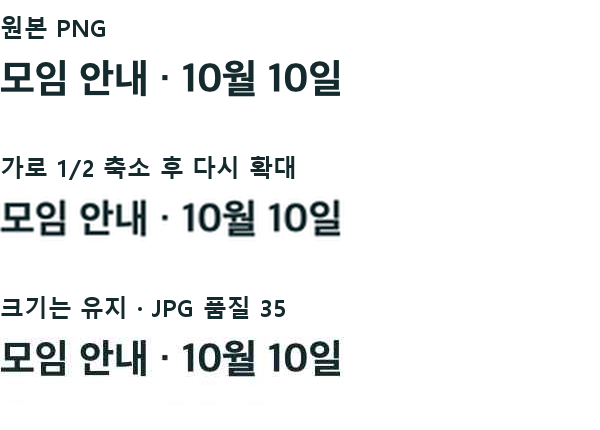
가상 안내문을 실제 브라우저에서 캡처한 비교입니다. 원본은 900×260px이고, 같은 위치의 글자를 잘라 세 줄로 비교했습니다. 가운데는 450×130px로 줄인 뒤 900×260px로 다시 키웠고, 아래는 픽셀 크기를 유지한 JPG 품질 35입니다.
가운데 예제는 축소하면서 잃은 정보를 다시 확대해도 되살리지 못합니다. 아래 예제는 크기가 같아도 강한 JPG 압축으로 글자 주변에 잡티가 생긴 경우입니다. 특정 메신저가 이 조건으로 처리한다는 뜻은 아닙니다.
글자가 중요한 캡처는 PNG 원본을 보관하세요. 더 작은 파일이 필요하면 이미 줄인 결과를 다시 저장하지 말고 원본에서 새 크기를 정합니다. 원본에 불필요한 여백이 많다면 먼저 잘라내고, 그래도 필요한 경우에만 크기를 줄이세요.
형식 자체의 선택이 궁금하다면 사진과 화면 캡처의 JPG·PNG 차이를 참고하시면 됩니다. 여기서는 형식보다 캡처 뒤의 축소·재압축 과정을 구분하는 것이 핵심입니다.
전송 뒤에는 다운로드한 파일끼리 비교하세요
채팅방의 미리보기가 흐릿하더라도 실제 파일까지 바뀌었다고 단정할 수는 없습니다. 상대방에게 원본 파일을 다운로드해 열어 보도록 요청하세요.
전송 앱에 파일 첨부나 원본 전송 선택이 있다면 그 경로를 사용합니다. 이름이 앱마다 다르므로 사진 전송이 무조건 원본을 유지한다고 가정하지 말고, 받은 파일의 가로·세로 픽셀을 원본과 대조하세요.
윈도우에서는 파일을 마우스 오른쪽 단추로 눌러 속성 → 자세히에서 이미지 너비와 높이를 확인할 수 있습니다. 예를 들어 보낸 파일이 900×260px인데 받은 파일이 450×130px라면 크기가 줄어든 것입니다. 파일 용량만 줄었다면 재압축 여부도 함께 살펴봅니다.
원본과 같은 크기여도 보기 배율이나 압축 때문에 다르게 보일 수 있으니, 두 파일을 같은 배율로 열어 작은 글씨를 봅니다. 수신 파일을 캡처해서 다시 보내면 비교 과정에서 또 변형될 수 있습니다.
같은 파일을 전달하는 것이 중요하다면 폴더를 ZIP으로 묶어 보내는 방법으로 원본을 첨부할 수도 있습니다. ZIP은 흐릿한 그림을 선명하게 만드는 기능이 아니라, 원본 파일을 담아 보내는 방법입니다.
읽기 어려운 캡처를 받았다면 무작정 확대하기보다 원본을 요청하세요. 캡처 전에 글자를 키우고, 불필요한 영역만 잘라내고, 받은 파일에서 마지막으로 읽어 보는 순서가 흐릿해진 이미지를 계속 덧손질하는 것보다 효과적입니다.
'사진·이미지' 카테고리의 다른 글
| 사진을 정사각형·가로형으로 자르기: iLoveIMG에서 비율과 구도 맞추기 (0) | 2026.09.25 |
|---|---|
| 스크린샷 이름·이메일 가리기: JS Paint로 공유용 PNG 만들기 (0) | 2026.09.24 |
| 사진 용량 줄이기: 크기 조절과 압축은 어떻게 다를까? (0) | 2026.09.23 |
| HEIC JPG 변환: 아이클라우드·맥에서 바꾸는 방법 (0) | 2026.09.22 |
| JPG와 PNG 차이, 사진과 화면 캡처는 어떤 형식으로 저장할까? (0) | 2026.09.21 |