여러 서류를 PDF 하나로 묶어 제출할 때 "쪽 번호를 넣어 주세요"라는 요청을 받는 경우가 있습니다. 심사하는 쪽에서 "3쪽 수업 계획서"처럼 위치를 짚어 말할 수 있어야 하기 때문입니다.
이 글은 설치 없이 브라우저에서 쓰는 iLovePDF의 PDF 페이지 번호 추가를 기준으로 설명합니다. 표지는 빼고 둘째 쪽부터 1로 시작하는 설정과, 한글이 들어간 번호 모양을 고를 때 주의할 점을 정리했습니다.
번호는 마지막에, 쪽 순서를 다 맞춘 뒤에 넣습니다
번호는 PDF 위에 글자로 찍히기 때문에, 넣은 뒤에 쪽을 빼거나 순서를 바꾸면 번호가 함께 따라가 1, 3, 2처럼 어긋납니다. 아래 작업이 남아 있다면 먼저 끝내고 번호를 넣으세요.
- 여러 파일을 하나로 묶기: PDF 여러 개를 합치고 순서를 정리하는 방법
- 필요 없는 빈 쪽 빼기: PDF 빈 쪽·잘못 들어간 쪽 지우는 방법
- 일부 쪽만 따로 내기: 필요한 페이지만 PDF로 따로 저장하는 방법
iLovePDF에서 쪽 번호를 넣는 순서
- iLovePDF의 PDF 페이지 번호 추가 화면을 엽니다.
- PDF 파일 선택을 눌러 파일을 올립니다. 화면에 끌어다 놓아도 됩니다.
- 오른쪽 페이지 번호 옵션에서 페이지 모드는 기본값 단일 페이지로 둡니다.
- 위치의 3×3 칸에서 번호가 찍힐 자리를 누릅니다. 기본은 오른쪽 아래이고, 왼쪽 미리보기의 빨간 점이 그 자리로 옮겨 갑니다.
- 표지를 빼려면 시작 페이지를 2로 바꾸고 첫 페이지는 1로 둡니다. 표지가 없으면 둘 다 기본값 1 그대로 둡니다.
- 텍스트는 페이지 번호만 삽입하세요 (권장)을 고릅니다.
- 아래쪽 페이지 수 추가를 누르고, 완료 화면에서 번호 표시된 PDF 다운로드를 누릅니다.
- 내려받은 PDF를 열어 표지에 번호가 없고 둘째 쪽에 1이 찍혔는지 봅니다.
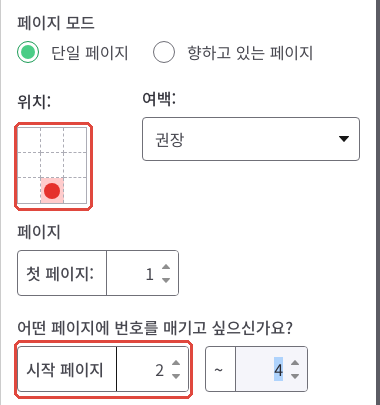
위치는 아래 가운데, 번호를 매길 범위는 2~4쪽으로 바꾼 상태입니다. 첫 페이지 칸은 1 그대로입니다.
변환이 끝난 화면입니다. 이 버튼으로 번호가 들어간 PDF를 받습니다.
번호가 들어간 파일은 새 PDF로 내려받습니다. 위치가 마음에 들지 않으면 처음 올린 파일로 다시 만드세요.
표지는 빼고 둘째 쪽부터 1로 시작하려면
설정 칸 두 개의 역할이 다릅니다.
- 시작 페이지와 그 옆 ~ 칸: 번호를 찍을 쪽의 범위입니다. 표지를 빼려면 시작 페이지를 2로 바꿉니다.
- 첫 페이지: 그 범위의 첫 쪽에 찍힐 숫자입니다. 1로 두면 2쪽에 1이 찍힙니다.
4쪽짜리 예제에서 시작 페이지 2, 첫 페이지 1로 넣자 표지에는 번호가 없고 2·3·4쪽에 1·2·3이 찍혔습니다.
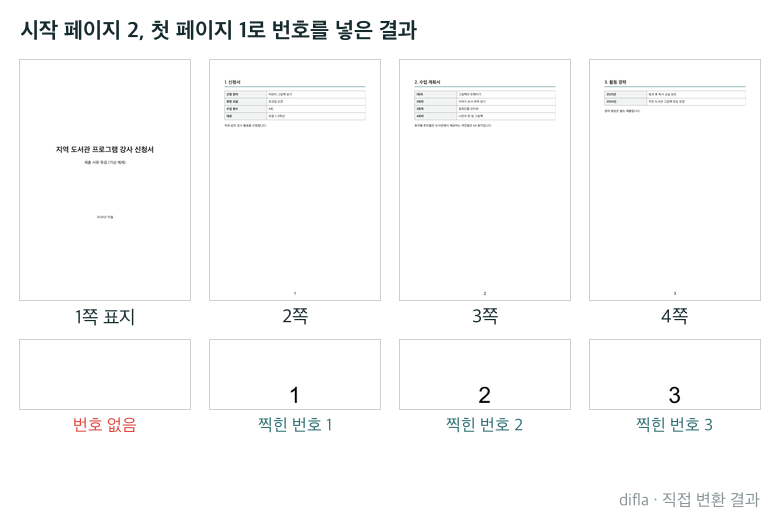
위는 4쪽 전체, 아래는 각 쪽 아래 가운데를 확대한 모습입니다.
시작 페이지를 기본값 1로 두면 왼쪽 미리보기에서 표지에도 번호 자리(빨간 점)가 표시됩니다. 표지를 뺄 때는 누르기 전에 표지의 점이 사라졌는지 보면 됩니다.
번호 모양은 '페이지 번호만'이 가장 안전합니다
텍스트 목록에는 '페이지 {n}', '페이지 {p} 중 {n}' 같은 형식도 있습니다. {n}은 해당 쪽 번호, {p}는 전체 쪽 수 자리입니다. 그런데 예제에서 '페이지 {p} 중 {n}'을 골랐더니 한글 부분이 점으로 찍혔습니다.
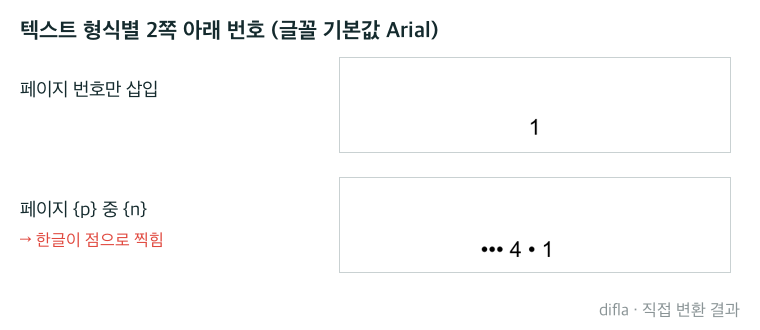
같은 2쪽 아래를 확대했습니다. 글꼴은 기본값 Arial 그대로 두었습니다.
두 가지를 같이 알 수 있습니다.
- 기본 글꼴(Arial)에서는 '페이지', '중' 같은 한글이 점으로 찍혔습니다. 숫자만 넣는 기본 형식을 쓰면 이 문제가 없습니다.
- {p}에는 표지를 포함한 전체 쪽 수 4가 들어갔습니다. 표지를 빼고 1·2·3으로 매겼다면 마지막 쪽도 '4쪽 중 3'처럼 맞지 않는 표기가 됩니다.
상황별로 이렇게 설정합니다
| 상황 | 시작 페이지 | 첫 페이지 | 텍스트 |
|---|---|---|---|
| 표지 없이 본문만 있는 PDF | 1 | 1 | 페이지 번호만 |
| 표지를 빼고 본문부터 1 | 2 | 1 | 페이지 번호만 |
| 번호 앞에 '페이지' 같은 글자를 넣고 싶을 때 | - | - | 한글이 점으로 찍힐 수 있어 숫자만 권장 |
번호를 넣은 PDF가 첨부 용량을 넘는다면 작은 글씨를 지키며 PDF 용량을 줄이는 방법을 이어서 보면 됩니다.
iLovePDF는 웹 도구라 파일이 외부 서버에 올라가므로, 주민등록번호나 계좌번호가 들어간 서류라면 올리기 전에 한 번 더 판단하세요.
'PDF·문서' 카테고리의 다른 글
| PDF 속 개인정보 가리기: 검은 상자만 덮으면 안 되는 이유 (0) | 2026.10.30 |
|---|---|
| PDF에 열기 비밀번호 걸기: iLovePDF 보호 기능과 주의점 (0) | 2026.10.29 |
| PDF 빈 쪽·잘못 들어간 쪽 지우기: iLovePDF 페이지 제거 사용법 (0) | 2026.10.26 |
| PDF 페이지를 JPG로 저장하기: iLovePDF 정상·높은 화질 차이 (0) | 2026.10.23 |
| Word를 PDF로 저장할 때 글꼴·줄바꿈이 달라지는 문제 줄이기 (0) | 2026.10.16 |