PDF 전체를 보내기엔 불필요한 페이지가 많을 때가 있습니다. PC 브라우저에서 iLovePDF의 PDF 분할을 열면 원본 한 파일에서 필요한 쪽만 새 PDF로 저장할 수 있습니다. 여기서는 5쪽짜리 예제의 2쪽만 저장하고, 떨어져 있는 2쪽과 4쪽도 한 파일로 묶어 보겠습니다.
계약서·신분증처럼 민감한 문서는 웹에 올리기 전에 업로드해도 되는지 먼저 판단하세요. 아래 예제에는 개인정보가 없습니다.
한 페이지만 필요하다면?
- iLovePDF PDF 분할에서 PDF 파일 선택을 눌러 원본을 엽니다.
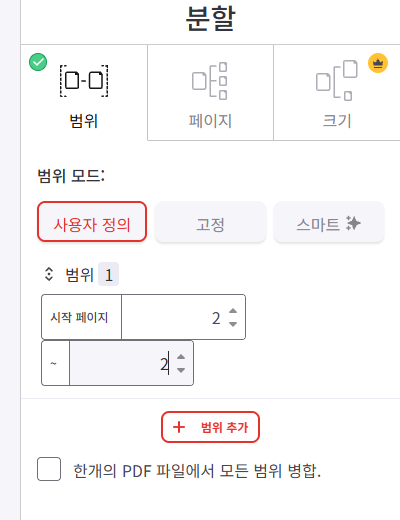
- 오른쪽 범위에서 시작 페이지와 끝 페이지에 모두 2를 넣습니다. 예제의 2쪽만 필요한 경우입니다.
- PDF 분할을 누른 뒤 분할된 PDF 다운로드로 저장합니다.
- 새 파일을 열어 2쪽 내용만 들어 있는지 확인합니다. 원본 5쪽 파일은 그대로 두세요.
떨어진 여러 페이지를 한 파일로 저장하려면?
연속된 2~4쪽이 필요하면 범위에서 시작 2, 끝 4를 입력하면 됩니다. 2쪽과 4쪽처럼 사이의 3쪽을 빼야 한다면 페이지 방식이 더 편합니다.
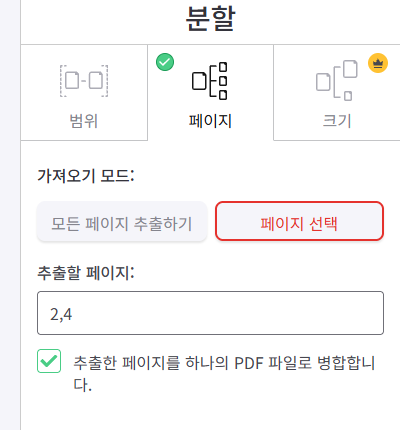
- 같은 원본을 열고 오른쪽 페이지를 누른 뒤 페이지 선택을 고릅니다.
- 미리보기에서 2쪽과 4쪽을 클릭합니다. 추출할 페이지 칸에 2,4가 표시되는지 봅니다.
- 두 쪽을 한 PDF로 보내려면 추출한 페이지를 하나의 PDF 파일로 병합합니다.를 선택합니다.
- PDF 분할 → 분할된 PDF 다운로드를 누르고, 저장된 파일을 열어 첫 장이 원본 2쪽, 둘째 장이 원본 4쪽인지 확인합니다.
이 예제에서는 5쪽 원본 → 2쪽만 담은 1쪽 PDF, 5쪽 원본 → 2·4쪽을 담은 2쪽 PDF를 각각 확인했습니다. 여기서 하는 일은 PDF 한 파일에서 필요한 페이지를 꺼내는 것입니다. 서로 다른 PDF 파일을 이어 붙이는 작업과는 다릅니다.
'PDF·문서' 카테고리의 다른 글
| PDF 여러 개 합치기: iLovePDF에서 파일·페이지 순서 정리하기 (0) | 2026.09.29 |
|---|---|
| 사진 여러 장을 PDF 하나로 만들기: iLovePDF에서 순서·여백 맞추기 (0) | 2026.09.28 |