사진을 올리려는데 용량 제한에 걸렸다면, 먼저 사진의 가로·세로 크기를 줄일지, 크기는 유지하고 JPEG 품질을 낮출지 정하면 됩니다. 두 방법 모두 파일을 가볍게 만들지만, 사진에서 줄어드는 정보는 다릅니다.
윈도우에서는 그림판으로 크기를 줄이고, 맥에서는 미리보기로 크기와 JPEG 품질을 조절할 수 있습니다. 원본은 따로 남기고 공유할 복사본으로 작업하세요.
크기와 품질, 무엇을 줄일까요?
- 사진을 작게 보여주기만 한다면: 가로·세로 픽셀 수를 줄입니다.
- 사진 크기는 그대로 두고 싶다면: JPEG 품질을 낮춰 저장합니다.
- 제출처가 픽셀과 용량을 모두 정해 놓았다면: 요구한 크기를 먼저 맞추고, 용량이 넘을 때 품질을 조절합니다.
예를 들어 4,000×3,000픽셀 사진을 2,000×1,500픽셀로 줄이면 가로와 세로는 각각 절반, 전체 픽셀 수는 4분의 1이 됩니다. 반면 JPEG 품질만 낮추면 4,000×3,000픽셀은 유지되지만, 압축을 강하게 할수록 작은 무늬나 경계가 뭉개질 수 있습니다.
윈도우: 그림판에서 크기 줄이기
- 줄일 사진을 그림판으로 엽니다.
- 그림판 창에서 Ctrl + W를 눌러 크기 조정 창을 엽니다.
- 정확한 크기를 입력하려면 픽셀을 선택합니다. 가로·세로 사이의 연결 표시를 켜 두고 한쪽 값을 줄이면 비율이 유지됩니다.
- 확인을 누른 뒤 F12로 다른 이름으로 저장합니다. 사진은 JPEG 형식을 선택하고 원본과 다른 이름을 붙이세요.
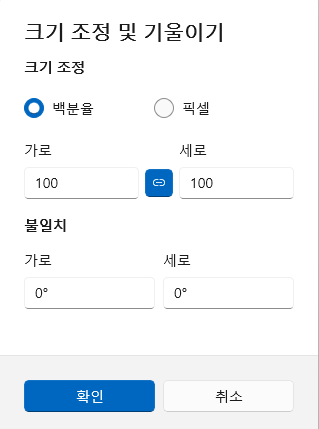
가로·세로를 절반으로 줄이고 싶다면 백분율을 선택하고 50을 입력해도 됩니다. 창 아래의 각도 입력 칸은 그대로 두세요.
맥: 미리보기에서 크기와 품질 조절하기
가로·세로 크기를 줄일 때
- 사진 복사본을 미리보기로 엽니다.
- 도구 → 크기 조절을 선택합니다.
- 단위를 픽셀로 맞추고 이미지 리샘플과 비율을 유지하여 크기 조절을 선택합니다.
- 너비나 높이에 원하는 값을 넣고 확인을 누릅니다.
- 파일 → 내보내기에서 포맷을 JPEG로 선택하고 새 이름으로 저장합니다.
사진 크기는 두고 용량만 줄일 때
- 사진을 미리보기로 열고 파일 → 내보내기를 선택합니다.
- 포맷을 JPEG로 바꿉니다.
- 품질 슬라이더를 조금 낮추고 새 이름으로 저장합니다.
- 저장한 파일의 용량과 사진을 확인합니다. 더 줄여야 한다면 원본에서 다시 내보내며 품질을 조절하세요.
크기와 품질을 함께 줄일 때는 크기 조절 → JPEG 내보내기 순서로 진행하세요. 다시 작업할 때도 원본에서 같은 픽셀 크기를 맞춘 뒤 품질을 조절하면 됩니다. HEIC 파일이라면 미리보기에서 JPG로 변환하는 방법도 참고하세요.
같은 사진으로 비교해 보니
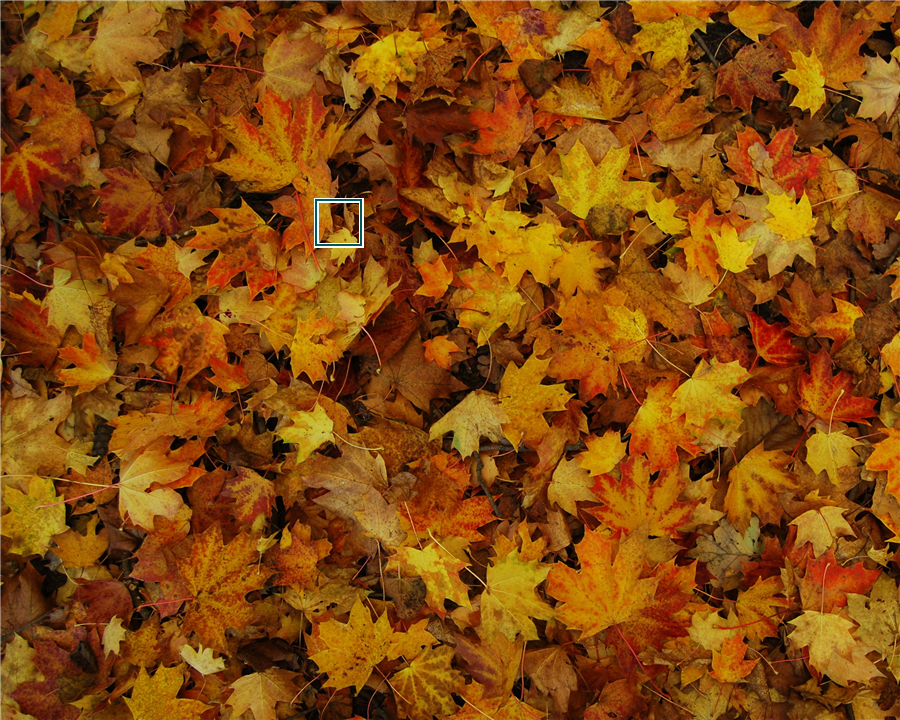
나뭇잎 사진 한 장을 세 가지 설정으로 저장했습니다. 비교 기준은 원래 크기를 유지하고 JPEG 품질을 90으로 설정한 파일입니다.
| 저장 설정 | 가로×세로 | 용량 |
|---|---|---|
| 품질 90 (기준) |
2794×2234 | 1.53MB |
| 품질 40 | 2794×2234 | 0.56MB |
| 가로·세로 절반 품질 90 |
1397×1117 | 0.53MB |
품질만 낮춘 파일과 가로·세로를 절반으로 줄인 파일 모두 기준 파일보다 용량이 약 3분의 2 줄었습니다. 용량은 비슷하지만, 남아 있는 픽셀 수는 네 배 차이가 납니다.
비교 조건: 같은 원본을 Windows JPEG 인코더로 각각 저장했습니다. 용량은 1MB=1,000,000바이트 기준으로 반올림했습니다.
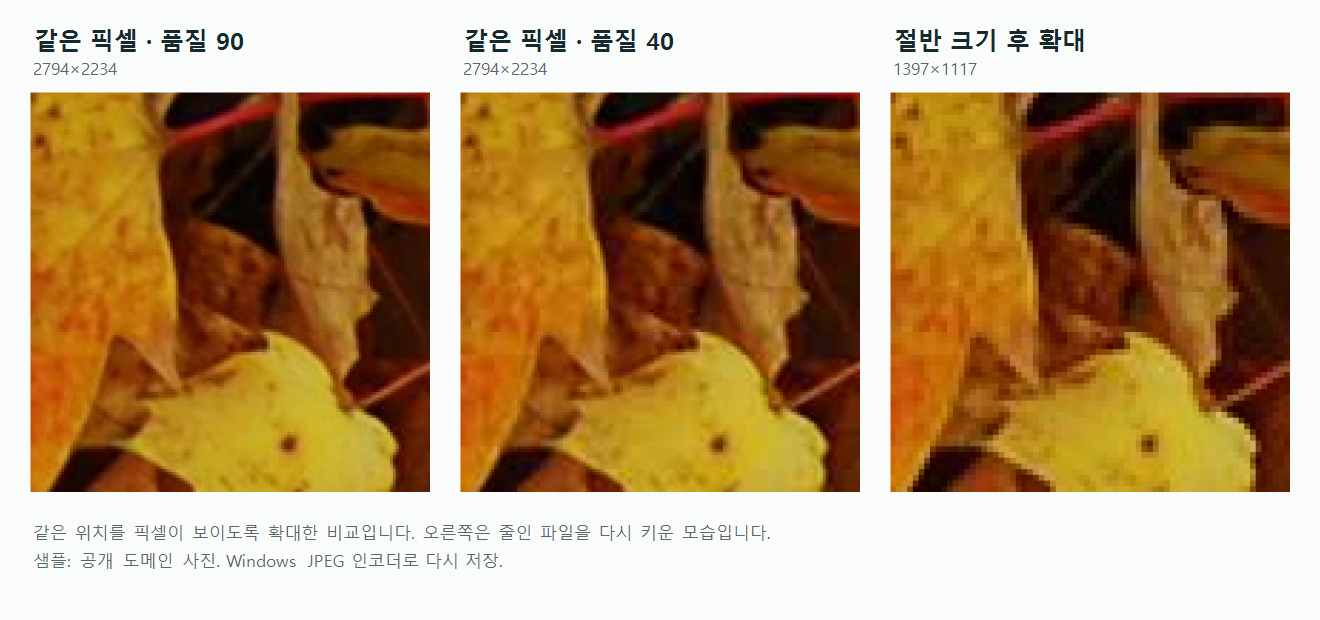
이 부분에서는 품질 40도 품질 90과 눈에 띄는 차이가 크지 않았습니다. 오른쪽은 절반으로 줄인 사진을 다시 확대한 모습입니다. 픽셀을 구분하도록 확대한 비교라 사각형 경계가 도드라집니다.
메신저에서 작게 볼 사진이라면 크기를 줄여 보내는 방법이 간단합니다. 사진 일부를 잘라 쓰거나 크게 볼 계획이라면 원본 크기를 유지한 채 품질부터 조금 낮춰 보세요.
저장한 뒤에는 세 가지만 확인하세요
- 가로·세로 픽셀이 제출처에서 요구한 크기에 맞는지
- 파일 용량이 업로드 제한 안에 들어오는지
- 실제로 보여줄 크기에서 작은 글자와 무늬가 잘 보이는지
글자나 표가 많은 화면 캡처라면 JPEG 품질을 낮추기 전에 JPG와 PNG의 차이부터 확인해 보세요. 사진과 달리 PNG가 더 선명하면서 용량도 작을 수 있습니다.
사진: Evans1551 · Wikimedia Commons (공개 도메인)
.JPG)
'사진·이미지' 카테고리의 다른 글
| HEIC JPG 변환: 아이클라우드·맥에서 바꾸는 방법 (0) | 2026.09.22 |
|---|---|
| JPG와 PNG 차이, 사진과 화면 캡처는 어떤 형식으로 저장할까? (0) | 2026.09.21 |