사진을 여러 장 첨부했는데 ‘PDF 한 파일로 제출해 주세요’라는 요청을 받았다면, 사진 한 장을 한 페이지로 넣어 PDF 하나로 저장하면 됩니다. 사진을 각각 PDF로 바꾼 뒤 다시 합칠 필요는 없습니다.
이 글은 윈도우·맥의 PC 브라우저에서 iLovePDF로 JPG 사진을 묶는 방법입니다. 여러 사진을 한 페이지에 모아 배치하거나, 이미 만들어진 PDF끼리 합치는 방법은 다루지 않습니다.
온라인 서비스에 파일을 업로드하므로 신분증·계약서·회사 기밀처럼 민감한 사진에는 이 방법을 쓰지 마세요. 그런 자료는 외부 업로드가 없는 로컬 도구로 처리해야 합니다.
사진 순서부터 정하세요
원본은 그대로 두고 제출할 사진만 골라 둡니다. 파일 이름을 01-표지.jpg, 02-목록.jpg, 03-자료.jpg처럼 맞춰 두면 이름순 정렬로 순서를 잡기 쉽습니다.
- iLovePDF의 JPG to PDF를 엽니다. 아래 메뉴 이름은 영어 화면 기준입니다.
- Select JPG images를 눌러 사진 여러 장을 선택합니다.
- 사진 목록 오른쪽의 AZ 정렬 버튼에 마우스를 올리면 Order files by name이 표시됩니다. 버튼을 누른 뒤 원하는 순서인지 봅니다.
사진을 고른 순서가 맞을 것이라고 넘기지 말고, 화면에 놓인 첫 장과 마지막 장을 살펴보세요. 연습 예제는 표지 → 목록 → 가로 자료 순서로 묶겠습니다.
아이폰 사진이 HEIC라면 HEIC를 JPG로 바꾸는 방법으로 JPG를 먼저 준비하세요.
사진 회전과 종이 방향은 따로 맞춥니다
옆으로 누운 사진은 해당 사진 위에 마우스를 올린 뒤 Rotate 버튼을 눌러 바로 세웁니다. 글자나 사람의 얼굴을 기준으로 똑바로 보일 때까지 돌리세요.
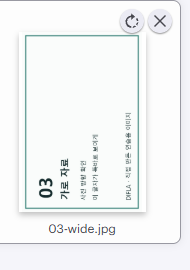
오른쪽 Page orientation은 사진이 아니라 PDF 종이의 방향입니다.
- Portrait: 세로로 긴 페이지
- Landscape: 가로로 긴 페이지
사진 속 글자가 누웠다고 Landscape부터 고르면 문제가 해결되지 않습니다. 사진 자체는 Rotate로 돌리고, 종이 방향은 제출 형식에 맞춰 고르세요. 예제에서는 가로 자료도 세로 페이지 안에 담기 위해 Portrait를 선택합니다.
A4로 통일할까요, 사진 크기에 맞출까요?
Page size에서 기준을 정합니다.
- A4: 페이지 크기를 A4로 통일할 때 선택합니다. 제출처가 A4를 요구한다면 이쪽을 고릅니다.
- Fit (Same page size as image): 종이 규격보다 이미지 크기에 맞춰 페이지를 만들고 싶을 때 선택합니다. 서로 다른 크기의 사진을 A4로 통일하는 옵션은 아닙니다.
- US Letter: 제출처에서 Letter 규격을 요구할 때 선택합니다.
그 아래 Margin은 가장자리 여백입니다. No margin은 추가 여백 없음, Small은 작은 여백, Big은 큰 여백입니다. 예제에서는 A4·Portrait·Small로 맞춥니다.

가로 사진을 세로 A4에 넣으면 위아래 공간이 남을 수 있습니다. 사진과 종이의 모양이 다르기 때문입니다. No margin으로 바꿔도 이 공간까지 모두 없어지는 것은 아닙니다.
내용을 빠짐없이 보여줘야 한다면 여백을 남기는 편이 낫습니다. 가로 사진만 모은 파일이고 세로 페이지를 요구하지 않는다면 Landscape를 선택해 보세요. 여백을 줄이려고 사진을 잘라서 문서 모서리나 글자를 없애지는 마세요.
한 파일로 저장하고 페이지를 확인하세요
- Merge all images in one PDF file을 체크합니다. 여러 사진을 PDF 하나로 묶는 설정입니다.
- Convert to PDF를 누릅니다.
- 변환이 끝나면 Download PDF로 내려받습니다.
- 내려받은 PDF를 열고 페이지 수와 순서를 살펴봅니다. 예제처럼 사진 세 장을 넣었다면 3페이지여야 합니다.
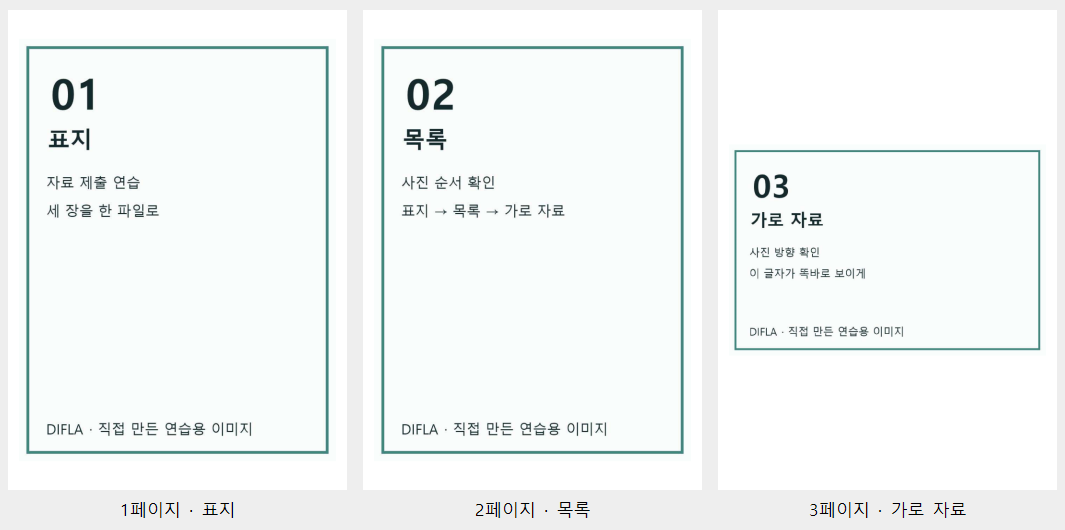
처음부터 끝까지 넘기며 빠지거나 중복된 사진이 없는지, 글자가 똑바로 보이는지, 모서리와 작은 글씨가 읽히는지 봅니다. 사진 속 작은 글자는 PDF 화면을 확대해 확인하세요.