신청서나 계약서 PDF를 다른 사람에게 보내기 전에 주민등록번호나 주소를 검은 상자로 덮어 두는 경우가 많습니다. 그런데 덮기만 한 PDF는 화면에서만 가려졌을 뿐, 상자 아래 글자가 파일 안에 그대로 남아 있을 수 있습니다.
이 글은 설치 없이 브라우저에서 쓰는 iLovePDF의 PDF 검열로 글자를 실제로 지우는 방법을 설명합니다. 글자를 드래그해 선택할 수 있는 PDF가 기준이고, 스캔한 그림 PDF는 다루지 않습니다.
검은 상자로 덮은 글자는 PDF 안에 그대로 남습니다
문서 프로그램에서 저장한 PDF라면 글자는 그림이 아니라 글자 정보로 들어 있습니다. 그 위에 검은 사각형을 올리면 화면에는 상자만 보이지만, 아래 글자 정보는 지워지지 않습니다. 받는 사람이 그 부분을 드래그해 복사하거나 검색하면 내용이 드러날 수 있습니다.
아래는 가상의 신청서 하나를 두 가지로 가린 예제입니다.
- ① 주민등록번호와 주소 위에 검은 상자를 올린 뒤 PDF로 저장한 파일
- ② 원본 PDF를 iLovePDF 'PDF 검열'로 처리한 파일
화면으로 보면 둘 다 검은 막대만 보여 차이가 없습니다. 그러나 PDF에서 글자를 뽑아 보면 결과가 갈립니다.
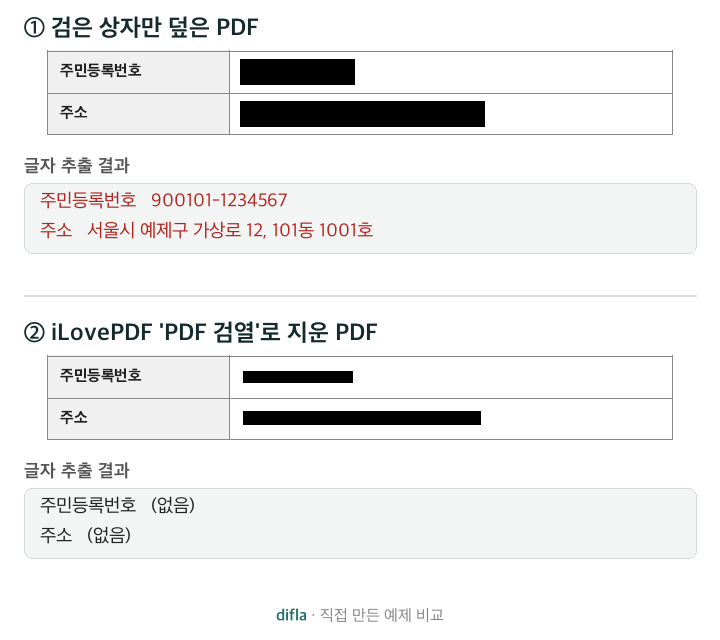
①은 주민등록번호와 주소가 그대로 나오고, ②는 그 자리가 비어 있습니다. '(없음)'은 빈 칸이라는 뜻이고, 번호와 주소는 모두 가상입니다.
PDF 보기 프로그램에서 사각형이나 형광펜 같은 주석을 덮는 것도 글자 위에 얹기만 하는 방식이라, 글자가 그대로 남을 수 있습니다.
iLovePDF 'PDF 검열'로 글자를 실제로 지우는 순서
이 방법은 지울 글자가 든 원본을 iLovePDF에 올립니다. 올려도 되는 문서인지 먼저 판단하세요.
- iLovePDF의 PDF 검열 화면을 엽니다.
- PDF 파일 선택을 눌러 가리기 전의 원본 PDF를 올립니다.
- 오른쪽 기본 감지 아래 텍스트 검색 칸에 지울 번호나 주소를 문서에 적힌 그대로 넣고 Enter를 누릅니다.
- 찾은 글자가 쪽 번호 아래에 체크된 채 나옵니다. 검색한 글자만 체크돼 있으면 되고, 그 아래 신용 카드·전화번호·이메일 항목은 건드리지 않아도 됩니다. 계속하기를 누릅니다.
- 지울 글자가 더 있으면 3~4를 되풀이합니다. 표시된 항목은 검열을 위해 표시됨 목록에 쌓이고, 문서 미리보기에는 빨간 테두리로 보입니다. 여러 쪽이면 쪽마다 결과가 모두 나왔는지 봅니다.
- 아래 큰 검열 버튼을 누릅니다.
- 완료 창에서 파일 다운로드를 눌러 결과 파일을 받습니다. 예제에서는 원래 이름 뒤에
_redacted가 붙은 PDF가 받아졌습니다.
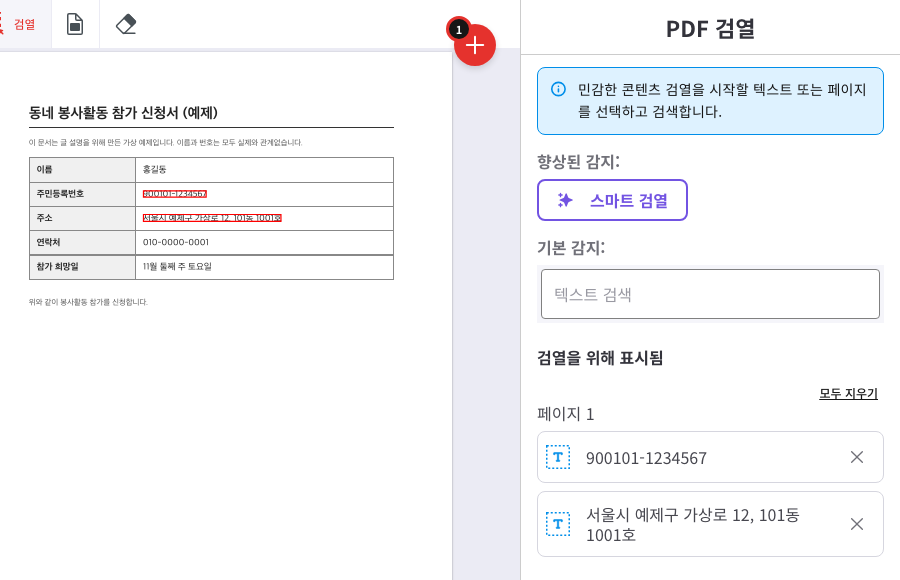
주민등록번호와 주소를 검색해 표시한 상태입니다. 미리보기의 빨간 테두리가 지워질 자리입니다.

완료 창입니다. 오른쪽 아래 휴지통 아이콘이 '지금 삭제하기'입니다.
목록에 나오지 않은 글자는 지워지지 않습니다. 번호 사이 하이픈(-)이나 띄어쓰기가 문서와 다르면 검색이 안 될 수 있으니, 결과가 안 나오면 문서에 적힌 모양 그대로 다시 넣어 봅니다.
지운 뒤에는 검색과 복사로 확인합니다
받은 파일을 열어 지운 부분이 정말 비었는지 봅니다.
- PDF를 연 뒤 Ctrl+F(맥은 Command+F)로 지운 번호나 주소를 검색합니다. 아무것도 찾지 못해야 합니다. 여러 쪽이면 모든 쪽에서 검색되지 않는지 봅니다.
- 검은 막대 부분을 드래그해 복사한 뒤 메모장에 붙여 넣어 봅니다. 번호가 붙어 나오면 지워지지 않은 것입니다.
이름·연락처처럼 지우지 않은 글자는 그대로 검색하고 복사할 수 있습니다. 쪽 전체가 그림으로 바뀌지 않기 때문입니다.
상황별로 어떤 방법을 쓸지
| 상황 | 추천 |
|---|---|
| 글자로 된 PDF에서 번호·주소를 빼고 보낼 때 | 이 글처럼 PDF 검열로 지운 뒤 검색으로 확인 |
| 이미 검은 상자를 덮어 보낸 파일이 있을 때 | 받은 쪽에서 글자를 꺼낼 수 있으니, 원본 PDF를 검열 기능으로 다시 처리한 파일을 보내고 앞의 파일은 지워 달라고 요청 |
| 캡처한 화면 이미지에서 이름·이메일을 가릴 때 | 이미지는 칠한 부분이 픽셀째 바뀌므로 스크린샷 이름·이메일 가리는 방법처럼 그림 편집으로 칠하기 |
| 여러 쪽 중 개인정보가 있는 쪽 전체가 필요 없을 때 | 지우기보다 필요한 페이지만 따로 저장해서 그 쪽을 빼고 보내기 |
올리기 전에 알아 둘 점
- iLovePDF는 처리한 파일을 2시간 안에 자동으로 지운다고 보안 안내에 밝히고 있습니다. 받은 뒤 완료 창의 휴지통 아이콘(지금 삭제하기)을 누르면 기다리지 않고 바로 지울 수 있습니다.
- 검열한 파일에서 지운 글자는 되돌리기 어렵습니다. 가리기 전의 원본은 내 PC에 따로 보관합니다.
'PDF·문서' 카테고리의 다른 글
| PDF에 든 사진만 원래 크기로 꺼내기: iLovePDF 이미지 추출 결과 (0) | 2026.11.06 |
|---|---|
| PDF 문서에 '사본'·'대외비' 워터마크 넣기: iLovePDF 글자 워터마크 (0) | 2026.11.04 |
| PDF에 열기 비밀번호 걸기: iLovePDF 보호 기능과 주의점 (0) | 2026.10.29 |
| PDF에 쪽 번호 넣기: iLovePDF에서 표지는 빼고 1부터 매기는 법 (0) | 2026.10.28 |
| PDF 빈 쪽·잘못 들어간 쪽 지우기: iLovePDF 페이지 제거 사용법 (0) | 2026.10.26 |