견적서나 신분증 사본을 PDF로 보낼 때 "사본", "대외비" 같은 글자를 문서 위에 비스듬히 얹어 두면, 어떤 용도로 보낸 문서인지 받는 쪽에서 바로 알 수 있습니다. 웹 도구 iLovePDF의 PDF에 워터마크 추가를 쓰면 프로그램을 설치하지 않고 넣을 수 있습니다. 웹 도구라 파일을 사이트에 올려 처리하므로, 올려도 되는 문서인지 먼저 정하세요.
그런데 한글 글자를 기본 설정 그대로 넣으면 글자가 아니라 작은 점 두 개만 찍힙니다. 가상 견적서 PDF(3쪽, 26.3KB)와 그림으로만 된 PDF로 비교해, 한글 워터마크가 제대로 찍히는 설정과 레이어를 고를 때 주의할 점을 정리했습니다. PC 브라우저 기준이며, 로고 같은 이미지 워터마크는 다루지 않습니다.
한글 워터마크가 점으로 찍히는 이유
PDF를 올리면 글꼴은 Arial, 위치는 왼쪽 위, 투명도는 투명도 없음으로 시작합니다. 글자 칸에 "사본"만 바꿔 넣고 그대로 처리하자, 모든 쪽 왼쪽 위에 아주 작은 점 두 개만 찍혔습니다. Arial 글꼴로 넣은 한글은 글자 대신 점으로 찍혔습니다.
글자 크기도 문제였습니다. 크기 칸(TT)을 열면 48로 보이지만, 크기를 직접 다시 입력하지 않은 결과 파일은 훨씬 작은 크기로 찍혔습니다. 화면에 보이는 숫자를 믿지 말고 원하는 크기를 한 번 다시 입력하는 편이 안전합니다.
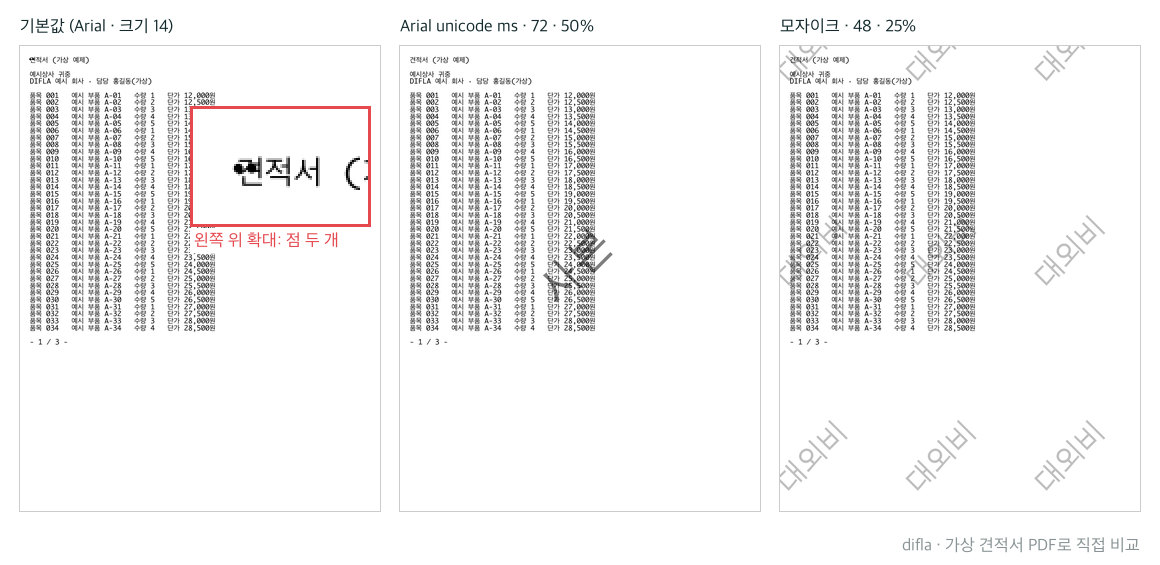
왼쪽부터 기본값, 한글 글꼴로 바꾸고 크기 72·투명도 50%, 모자이크·크기 48·투명도 25%로 넣은 첫 쪽입니다.
'사본' 글자 워터마크 넣는 순서
- PDF에 워터마크 추가 페이지에서 PDF 파일 선택을 눌러 문서를 올립니다.
- 오른쪽 워터마크 옵션에서 텍스트 배치 탭인지 보고, 텍스트: 칸의 기본 글자 iLovePDF를 지우고 "사본"을 입력합니다.
- 텍스트 포맷:의 글꼴 칸(Arial)을 눌러 Arial unicode ms로 바꿉니다. Arial 대신 이 글꼴로 바꾸자 한글이 글자로 찍혔습니다.
- 글꼴 칸 오른쪽 TT를 눌러 글꼴 크기: 숫자 칸에 크기를 직접 입력합니다. 아래 결과는 72로 넣은 것입니다.
- 위치:에서 3×3 칸 가운데를 고르고, 투명도:는 50%, 회전:은 45도로 바꿉니다.
- 워터마크 추가를 누르고 완료 화면에서 워터마크 표시된 PDF 다운로드를 누릅니다. 받은 파일 이름은 원래 이름 뒤에 _watermark가 붙습니다.
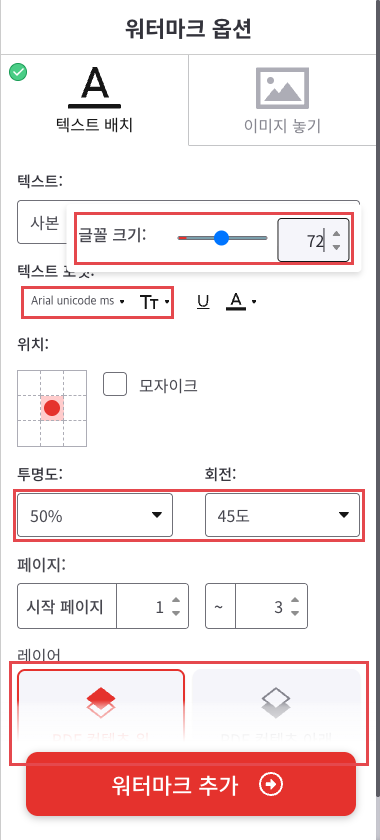
빨간 테두리는 위에서부터 글꼴 크기, 글꼴, 투명도·회전, 레이어 칸(PDF 컨텐츠 위/아래)입니다.
이렇게 넣은 "사본"은 모든 쪽 가운데에 회색으로 비스듬히 찍혔고, 겹친 부분의 표 글자도 읽혔습니다. 작게 줄여 보면 '본'의 획이 끊겨 보이지만, 크게 확대하면 '사본'으로 읽힙니다. 파일 크기는 26.3KB에서 87.5KB로 커졌습니다. 첫 쪽을 빼려면 페이지:의 시작 페이지를 2로 바꿉니다. 끝 페이지는 처음부터 문서의 마지막 쪽 번호로 들어 있었고, 2~3쪽으로 지정하자 1쪽은 원본과 똑같았습니다.
'대외비'를 쪽 전체에 반복하려면 모자이크
글꼴과 크기는 위 순서 3~4번과 같게 하고, 위치: 옆 모자이크에 체크하면 같은 글자가 쪽 전체에 반복해서 찍힙니다. "대외비"를 크기 48, 투명도 25%, 45도로 넣자 옅은 글자가 쪽 전체를 덮었고, 그 아래 본문도 읽을 수 있었습니다. 쪽의 어느 부분에든 표시를 남기고 싶다면, 가운데 한 번보다 덮는 범위가 넓은 모자이크가 낫습니다.
워터마크 글자는 문서 내용에 직접 그려졌고, 따로 떼어 낼 수 있는 메모(주석)로 들어가지 않았습니다. 결과 파일에서 글자를 추출해 보면 원래 본문은 그대로 나오지만 "사본"·"대외비"는 나오지 않았습니다.
스캔본에는 'PDF 컨텐츠 아래'를 고르면 안 됩니다
레이어에는 PDF 컨텐츠 위(기본)와 PDF 컨텐츠 아래가 있습니다. 글자로 된 PDF에서는 위와 아래로 넣은 결과가 화면에서 차이가 없었습니다.
스캔본처럼 쪽 전체가 그림인 PDF는 다릅니다. 같은 설정에 레이어만 아래로 바꾸자 워터마크가 그림 뒤로 숨어 원본과 전혀 차이가 없었습니다. 처리는 정상으로 끝나고 파일 크기도 335.2KB에서 396.1KB로 커져서, 결과를 열어 보지 않으면 넣은 줄 알고 그대로 보내게 됩니다.
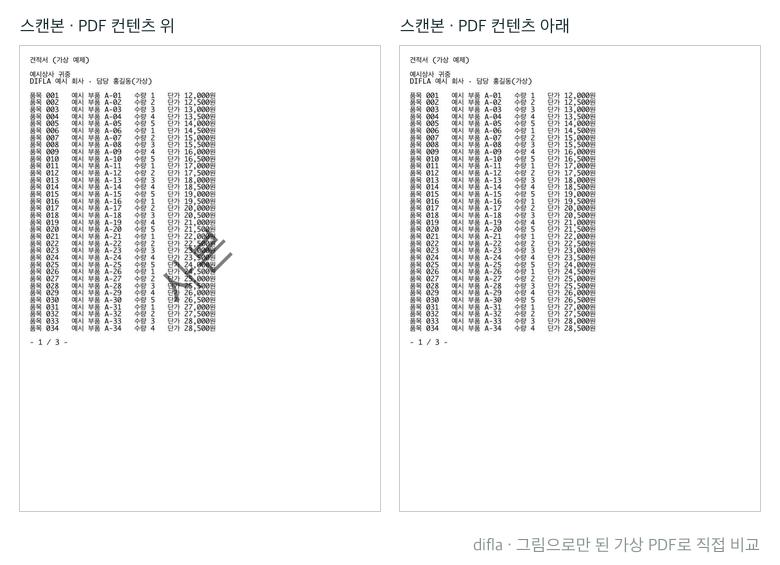
그림으로만 된 가상 PDF에 같은 설정으로 넣었습니다. 오른쪽(컨텐츠 아래)은 워터마크가 그림에 가려 보이지 않습니다.
그래서 문서 종류와 상관없이 레이어는 기본값인 PDF 컨텐츠 위로 두는 편이 맞습니다. 주민번호처럼 가릴 정보가 있다면 PDF 속 개인정보 가리기를 먼저 하고, 워터마크를 넣은 뒤 열기 비밀번호까지 걸어 보내려면 PDF에 열기 비밀번호 걸기를 이어서 보세요. 여러 문서를 하나로 묶은 뒤 한 번에 넣으려면 PDF 여러 개 합치기를 먼저 하면 됩니다.
디플라 결론 및 의견
한글 워터마크라면 글꼴을 Arial unicode ms로 바꾸고 크기를 직접 다시 입력하는 두 단계를 권합니다. 기본값 그대로 넣은 파일은 점 두 개만 찍혀 워터마크로 쓸 수 없었습니다.
레이어를 PDF 컨텐츠 아래로 바꾸는 것은 권하지 않습니다. 글자 PDF에서는 위와 차이가 없었고, 스캔본에서는 워터마크가 그림 뒤에 가려져 보이지 않았습니다. 얻는 것 없이 놓치는 경우만 생깁니다.
견적서처럼 글자로 된 PDF 쪽 전체에 표시하고 싶다면 모자이크에 투명도 25%가 적당했습니다. 어느 설정이든 받은 파일을 한 번 열어 모든 쪽에 글자가 보이는지 확인하고 보내세요.
'PDF·문서' 카테고리의 다른 글
| PDF에 든 사진만 원래 크기로 꺼내기: iLovePDF 이미지 추출 결과 (0) | 2026.11.06 |
|---|---|
| PDF 속 개인정보 가리기: 검은 상자만 덮으면 안 되는 이유 (0) | 2026.10.30 |
| PDF에 열기 비밀번호 걸기: iLovePDF 보호 기능과 주의점 (0) | 2026.10.29 |
| PDF에 쪽 번호 넣기: iLovePDF에서 표지는 빼고 1부터 매기는 법 (0) | 2026.10.28 |
| PDF 빈 쪽·잘못 들어간 쪽 지우기: iLovePDF 페이지 제거 사용법 (0) | 2026.10.26 |