오류 화면을 보내려는데 내 이름과 이메일까지 찍혔다면, 그 부분을 속이 꽉 찬 사각형으로 덮고 새 PNG 파일로 저장하세요. 필요한 오류 메시지는 남기고, 계정 정보만 가릴 수 있습니다.
이 글은 PC 브라우저에서 쓰는 무료 편집기 JS Paint를 기준으로 설명합니다. Windows 기본 그림판과는 별개의 서비스입니다. 휴대폰 편집이나 PDF 원본의 개인정보 삭제는 다루지 않습니다.
먼저, 가릴 곳과 남길 곳을 나누세요
이름과 이메일만 보고 끝내지 말고 화면 가장자리도 살펴보세요. 브라우저 탭, 주소창, 프로필 사진, 파일 경로에 다른 정보가 보일 수 있습니다.
- 가릴 정보: 이름, 이메일 전체, 전화번호, 계정 사진, 개인 폴더 이름, 주문번호 등 공유할 필요가 없는 부분
- 남길 정보: 오류 문구, 오류 번호, 문제가 생긴 버튼과 설정값 등 상대가 원인을 파악하는 데 필요한 부분
비밀번호·인증코드·회사 기밀이 포함된 화면은 이 웹 편집기로 열지 말고, 해당 정보를 제외한 영역만 다시 캡처하거나 승인된 로컬 도구를 사용하세요.
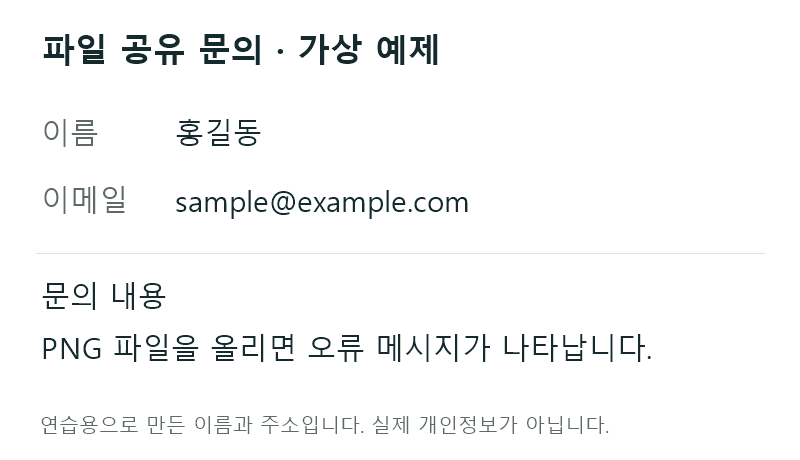
1. 스크린샷 파일을 여세요
- 원본 스크린샷은 따로 두고 JS Paint를 엽니다.
- 파일 → 열기를 선택합니다.
- 편집할 이미지 파일을 고릅니다.
이 작업에는 로그인이나 공동 편집이 필요하지 않습니다. Upload To Imgur와 Extras → Multi-User는 사용하지 마세요. 각각 외부 이미지 업로드와 공동 편집 기능이며, 공동 편집 세션은 공개됩니다. 자세한 처리 범위는 JS Paint 개인정보 안내에 나와 있습니다.
2. 검은 사각형으로 이름과 이메일을 덮으세요
- 왼쪽 도구 모음에서 사각형 도구를 고릅니다. 아래 이미지의 1번 위치입니다.
- 그 아래에 나타나는 세 가지 모양 중 맨 아래, 속이 꽉 찬 모양을 선택합니다.
- 화면 아래 색상표에서 검은색 칸을 왼쪽 마우스 버튼으로 한 번 누릅니다.
- 이름의 왼쪽 위 바깥에서 오른쪽 아래 바깥까지 드래그합니다. 글자 가장자리가 남지 않도록 여유 있게 덮으세요.
- 이메일도 같은 방식으로 가립니다. 아이디 일부만 남기지 말고 주소 전체를 덮습니다.
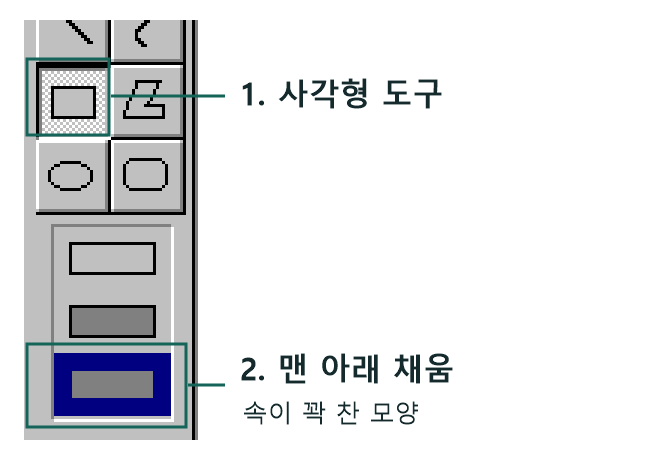
테두리만 생겼다면 속이 빈 모양을 선택한 것입니다. 편집 → 실행 취소로 되돌린 뒤 맨 아래 채움 옵션을 다시 고르세요. 사각형은 생겼는데 검은색이 아니라면 색상표에서 검은색을 왼쪽 클릭했는지 확인합니다.
글자를 숨길 때는 반투명 형광펜으로 칠하거나 가는 선을 여러 번 긋는 대신, 불투명한 면으로 덮는 편이 낫습니다. 글자 사이와 끝부분까지 한 번에 가릴 수 있습니다.
3. 원본과 다른 이름으로 PNG를 저장하세요
- 파일 → 다른 이름으로 저장을 선택합니다.
- File name에
screenshot-share.png처럼 원본과 구별되는 이름을 입력합니다. 파일명에도 이름이나 이메일을 넣지 마세요. - Save as type에서
PNG (*.png)를 선택합니다. - 저장을 누르고 파일을 내려받습니다.
글자가 많은 캡처는 PNG로 저장하면 JPEG 압축 때문에 글자 주변이 지저분해지는 일을 피할 수 있습니다. 형식을 고르는 기준은 JPG와 PNG의 차이에서 자세히 볼 수 있습니다.
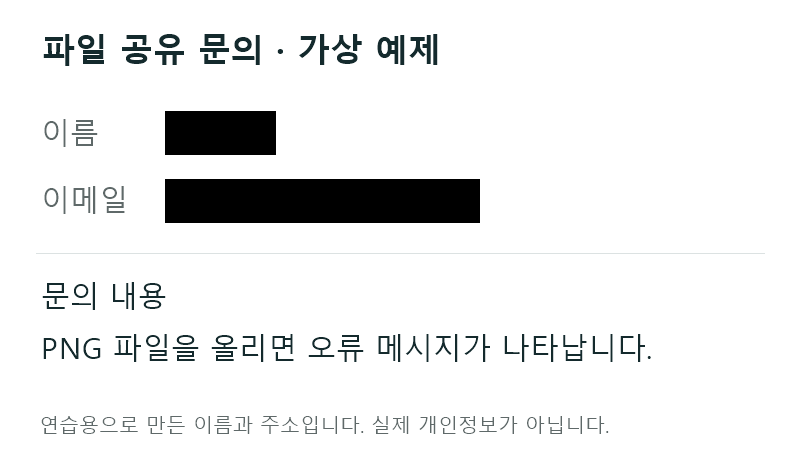
보내기 전에는 내려받은 파일을 다시 여세요
편집 화면이 잘 가려졌더라도, 실수로 원본을 첨부하면 소용이 없습니다. 방금 저장한 PNG 파일을 새로 열어 아래 항목을 확인하세요.
- 가린 부분을 확대했을 때 글자 끝이나 이메일의 일부가 보이지 않는지
- 탭·주소창·사진·파일 경로에 다른 개인정보가 남아 있지 않은지
- 상대에게 보여줄 오류 문구나 설정값까지 가리지 않았는지
- 첨부하려는 파일명이 공유용 파일과 일치하는지
JS Paint는 작업 중인 이미지를 브라우저 저장소에 남깁니다. 공용 PC라면 저장한 파일을 확인한 뒤 파일 → Manage Storage에서 해당 작업의 Remove로 기록을 지우세요. 이 메뉴로 컴퓨터에 내려받은 파일까지 삭제되지는 않으므로 다운로드 폴더도 별도로 정리해야 합니다.
마지막으로 메신저나 게시판에 첨부된 미리보기까지 확인하세요. 보낼 것은 편집 세션의 링크가 아니라 개인정보를 가린 PNG 파일입니다.
'사진·이미지' 카테고리의 다른 글
| 사진 용량 줄이기: 크기 조절과 압축은 어떻게 다를까? (0) | 2026.09.23 |
|---|---|
| HEIC JPG 변환: 아이클라우드·맥에서 바꾸는 방법 (0) | 2026.09.22 |
| JPG와 PNG 차이, 사진과 화면 캡처는 어떤 형식으로 저장할까? (0) | 2026.09.21 |