보고서나 안내문 PDF에 들어 있는 사진을 따로 써야 할 때가 있습니다. 쪽을 통째로 JPG로 바꾸면 글자와 여백까지 같이 들어가고, 사진은 쪽에 배치된 크기만큼 작아집니다.
iLovePDF의 PDF JPG 변환에 있는 이미지를 추출하세요 옵션은 PDF 안에 들어 있는 이미지(사진·그래프)만 JPG 파일로 꺼내 줍니다. 사진 두 장과 투명 배경 그래프 한 장을 따로 넣어 만든 2쪽짜리 가상 보고서 PDF로 시험해, 꺼낸 파일의 크기·용량·화질을 원래 파일과 비교했습니다. PC 브라우저에서 로그인하지 않고 쓴 결과이며, 쪽 전체가 그림 한 장인 스캔본 PDF는 시험하지 않았습니다.
이미지 추출로 사진만 받는 순서
- PDF JPG 변환 화면에서 PDF 파일 선택을 눌러 PDF를 올립니다.
- 오른쪽 PDF JPG로 변환 옵션에서 이미지를 추출하세요를 고릅니다. 처음에는 '페이지를 JPG로 변환'이 골라져 있습니다.
- JPG로 변환을 누릅니다.
- "PDF가 JPG 이미지로 변환되었습니다"가 나오면서
ilovepdf_images-extracted.zip파일 내려받기가 바로 시작됩니다. 같은 화면에 JPG 이미지 다운로드 버튼도 있습니다.
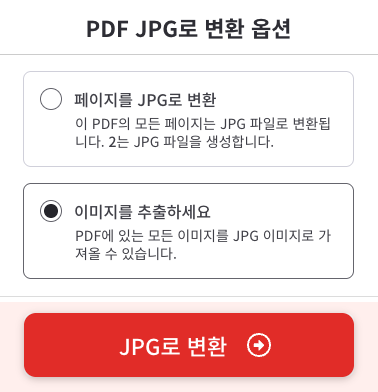
이미지를 추출하세요를 고르면 '정상·높은' 이미지 품질 칸이 사라집니다. 화질을 따로 고르는 단계가 없습니다.
예제 PDF에서는 ZIP 안에 JPG 3장(img20.jpg, img28.jpg, img32.jpg)이 들어 있었습니다. PDF에 넣은 그림 수와 같습니다. 파일 이름에 쪽 번호가 붙지 않으므로, 어느 쪽의 사진인지는 파일을 열어 보고 구분해야 합니다.
꺼낸 사진은 PDF에 넣었던 크기 그대로였습니다
1쪽 사진은 원래 1600×1067 사진을 쪽 위쪽에 가로 약 12cm로 작게 넣은 것입니다. 이미지 추출로 꺼내자 1600×1067 그대로 나왔습니다. 2쪽의 그래프(800×500)와 사진(640×480)도 넣었던 크기와 같았습니다.
같은 PDF를 '페이지를 JPG로 변환(정상)'으로 바꾸면 쪽마다 1240×1755 JPG가 한 장씩 나옵니다. 그 안에서 같은 사진이 차지하는 부분을 잘라 보면 709×473으로, 추출본의 가로 44% 정도였습니다.
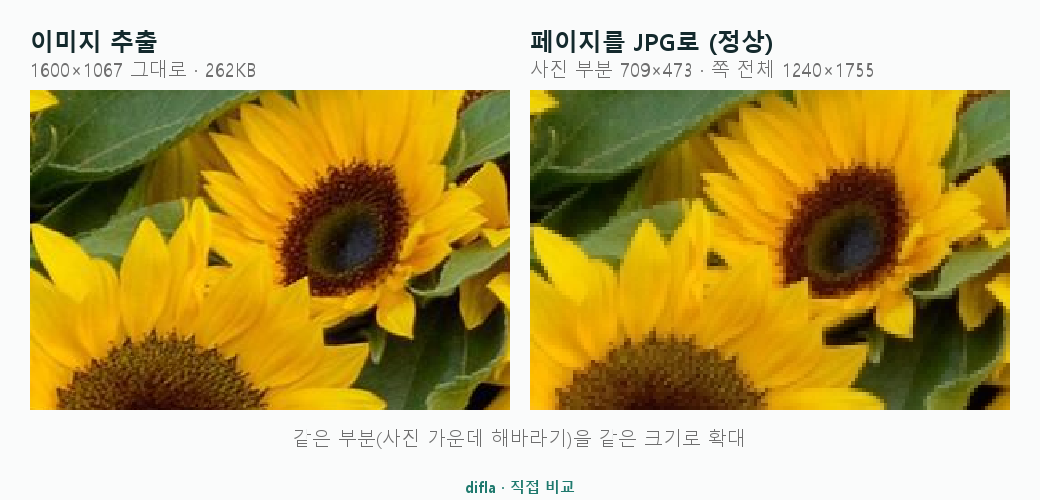
왼쪽은 추출한 1600×1067 사진, 오른쪽은 쪽 전체 JPG(1240×1755)에서 같은 사진 부분을 잘라 낸 것입니다. 사진 가운데 해바라기 부분을 같은 크기로 맞추느라 실제로 쓸 때보다 크게 확대했고, 오른쪽이 더 많이 확대돼 거친 모양이 두드러집니다. 사진: DimiTalen · Wikimedia Commons (CC0)
예제처럼 쪽에서는 작게 보여도, 안에는 큰 사진이 그대로 들어 있을 수 있습니다. 쪽 모양이 필요 없고 사진만 크게 쓰려면 추출을 쓰세요. 반대로 글자·표가 함께 있는 쪽 모습이 필요하면 PDF 페이지를 JPG로 저장하기의 방식이 맞습니다.
크기는 같아도 원본 파일은 아닙니다
픽셀 크기는 같았지만 파일 자체는 다시 JPG로 저장된 것이었습니다. PDF 안에는 원래 JPG가 그대로 들어 있었는데, 꺼낸 파일은 용량이 달랐습니다.
| 그림 (예제 PDF) | 넣은 파일 | 추출한 파일 |
|---|---|---|
| 1쪽 사진 1600×1067 | JPG 475.2KB | JPG 262.1KB |
| 2쪽 사진 640×480 | JPG 71.9KB | JPG 63.0KB |
| 2쪽 그래프 800×500 | PNG 12.3KB (배경 투명) | JPG 23.5KB (배경 흰색) |
픽셀 크기는 모두 넣은 파일과 같았습니다. 두 사진은 원래 사진과 밝기를 비교한 SSIM이 모두 0.9985(1이면 완전히 같음)였습니다.
두 사진 모두 같은 부분을 확대해 원래 사진과 나란히 놓고 봐도 차이를 찾기 어려웠습니다. 다만 한 번 더 JPG로 저장된 파일이므로, 원본 사진 파일을 받을 수 있다면 그 파일을 쓰는 편이 낫습니다. 꺼낸 사진을 제출처 규격에 맞춰야 한다면 업로드 규격에 사진 맞추기를 참고하세요.
배경이 투명한 그림은 흰 배경 JPG로 나옵니다
2쪽 그래프는 배경이 투명한 PNG였는데, 추출한 파일은 JPG였고 투명했던 부분이 흰색으로 채워졌습니다. 막대 색은 그대로였습니다.
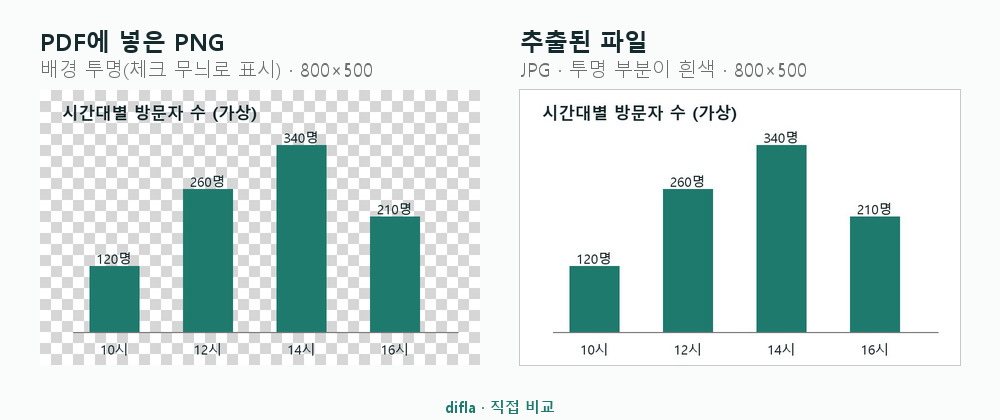
체크 무늬는 투명한 부분을 보여 주려고 깐 것입니다. 추출본은 같은 800×500이지만 배경이 흰색으로 저장됐습니다.
흰 바탕 문서에 다시 넣을 때는 티가 나지 않지만, 색이 있는 슬라이드나 웹페이지 위에 올리면 흰 네모가 보입니다. JPG는 투명도를 저장하지 못하는 형식이라 생기는 일이고, 형식별 차이는 JPG와 PNG 차이에 정리해 두었습니다. 로고나 그래프처럼 투명 배경이 필요한 그림은 추출로 해결되지 않습니다.
디플라 결론 및 의견
PDF 속 사진을 따로 써야 한다면 이미지 추출을 먼저 권합니다. 예제에서 쪽에 작게 들어간 사진도 넣었던 1600×1067 그대로 나왔고, 쪽 전체를 JPG로(정상 화질) 바꿔 잘라 낸 것보다 가로 픽셀이 2배 이상 많았습니다. 업로드하고 옵션 하나만 바꾸면 끝나서 따로 설치할 것도 없습니다.
투명 배경 그림과 원본 보관용으로는 권하지 않습니다. 투명했던 그래프는 흰 배경 JPG가 됐고, 1쪽 사진은 크기는 같지만 다시 저장돼 용량이 475.2KB에서 262.1KB로 달라졌습니다. 이런 경우에는 PDF를 만든 사람에게 원래 파일을 받으세요. 쪽의 글자와 배치까지 그대로 보여야 하는 경우라면 추출이 아니라 페이지 변환을 고르세요.
'PDF·문서' 카테고리의 다른 글
| PDF 문서에 '사본'·'대외비' 워터마크 넣기: iLovePDF 글자 워터마크 (0) | 2026.11.04 |
|---|---|
| PDF 속 개인정보 가리기: 검은 상자만 덮으면 안 되는 이유 (0) | 2026.10.30 |
| PDF에 열기 비밀번호 걸기: iLovePDF 보호 기능과 주의점 (0) | 2026.10.29 |
| PDF에 쪽 번호 넣기: iLovePDF에서 표지는 빼고 1부터 매기는 법 (0) | 2026.10.28 |
| PDF 빈 쪽·잘못 들어간 쪽 지우기: iLovePDF 페이지 제거 사용법 (0) | 2026.10.26 |