지원서나 신청 사이트의 사진 칸에 '가로 1500픽셀 이하, 200KB 이하, JPG'처럼 조건이 붙어 있으면, 휴대폰으로 찍은 사진은 대부분 그대로 올라가지 않습니다. 이럴 때는 가로 픽셀을 먼저 맞추고, 그다음 품질로 용량을 맞추면 한 번에 통과하는 경우가 많습니다.
이 글은 설치 없이 브라우저에서 쓰는 Google의 무료 웹 앱 Squoosh를 기준으로 설명합니다. 크롬 같은 브라우저에서 주소만 열면 됩니다. Squoosh는 사진을 서버로 보내지 않고 브라우저 안에서 처리한다고 공식 저장소 설명에 밝혀 두었습니다. 증명사진처럼 얼굴이 나온 사진도 외부 서버에 올리지 않고 줄일 수 있습니다(방문 기록과 압축 전후 용량 같은 이용 통계는 수집한다고 함께 적혀 있습니다).
아래 수치는 4613×3075픽셀, 5.32MB짜리 견본 사진 한 장을 여러 크기와 품질로 바꿔 본 결과입니다. 비율(예: 3:4)에 맞춰 잘라야 하는 경우는 '그래도 안 올라갈 때' 항목에서 안내합니다.
규격 문구에서 세 가지를 나눠 읽습니다
업로드 칸의 안내는 보통 세 가지 조건이 섞여 있습니다.
- 픽셀(px): 사진의 가로·세로 크기입니다. '가로 1500px 이하'라면 가로 칸의 숫자를 1500 이하로 만들어야 합니다.
- 용량(KB·MB): 파일이 차지하는 크기입니다. 픽셀이 같아도 압축 정도에 따라 달라집니다.
- 형식(JPG·PNG): 파일 종류입니다. 확장자 글자만 바꾼다고 형식이 바뀌지는 않습니다. 차이가 궁금하다면 JPG와 PNG는 어떤 사진에 맞을까를 참고하세요.
픽셀과 용량이 어떻게 다른지는 사진 용량 줄이기: 크기 조절과 압축의 차이에 자세히 정리해 두었습니다. 여기서는 두 조건을 동시에 맞추는 순서만 다룹니다.
품질만 낮추면 안 되는 이유: 실제로 바꿔 본 결과
견본 사진을 크기는 그대로 두고 품질만 기본값 75로 저장하자 602KB가 나왔습니다. 200KB 제한의 세 배입니다. 반면 가로를 1500픽셀로 줄이고 같은 품질 75로 저장하면 107KB가 됩니다.
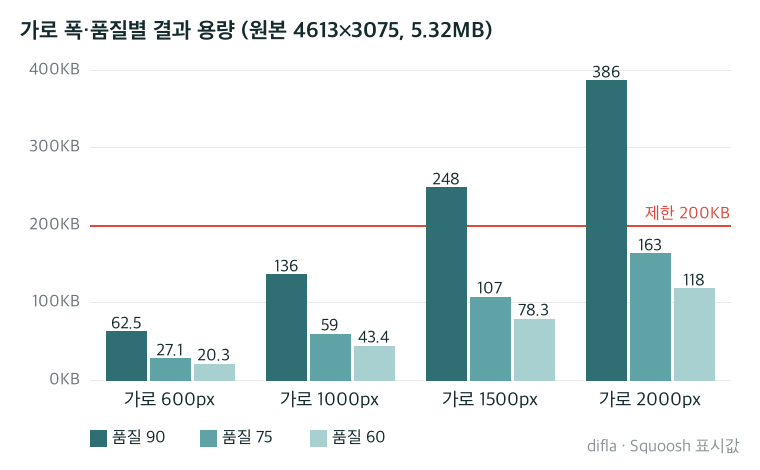
견본 사진 한 장(원본 4613×3075픽셀)을 Squoosh의 MozJPEG로 저장한 결과입니다. 숫자는 KB입니다.
| 가로 크기 | 품질 90 | 품질 75 | 품질 60 |
|---|---|---|---|
| 600픽셀 | 62.5KB | 27.1KB | 20.3KB |
| 1000픽셀 | 136KB | 59.0KB | 43.4KB |
| 1500픽셀 | 248KB | 107KB | 78.3KB |
| 2000픽셀 | 386KB | 163KB | 118KB |
같은 1500픽셀이라도 품질 90은 248KB라 200KB를 넘고, 품질 75는 여유 있게 통과합니다. 정리하면 이렇습니다.
- 용량을 가장 크게 바꾸는 것은 픽셀 크기입니다. 규격이 허락하는 최대 가로 크기까지는 먼저 줄입니다.
- 그래도 넘으면 품질을 75 → 60처럼 낮춥니다. 규격보다 훨씬 작게 줄일 필요는 없습니다. 픽셀을 지나치게 줄이면 심사 화면에서 얼굴이나 글자가 흐려 보일 수 있습니다.
Squoosh에서 가로 크기와 용량을 맞추는 순서
- squoosh.app을 엽니다. 첫 화면의 Drop OR Paste 영역에 사진을 끌어다 놓거나, 그 영역을 눌러 사진을 고릅니다.
- 화면이 반으로 나뉘고, 컴퓨터 화면에서는 오른쪽 아래에 설정 패널이 나옵니다. 왼쪽은 원본, 오른쪽은 바꾼 결과 미리보기입니다.
- 오른쪽 패널의 Edit 아래 첫 항목인 Resize 스위치를 켭니다.
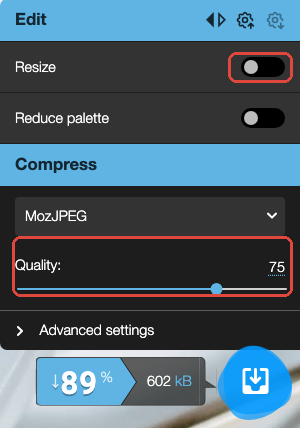
사진을 올린 직후의 오른쪽 패널입니다. Resize는 꺼져 있고, 압축 방식은 MozJPEG, 품질은 75가 기본값입니다.
- Width 칸에 규격의 가로 숫자(예: 1500)를 입력합니다. Maintain aspect ratio가 체크된 상태라면 Height는 비율에 맞춰 자동으로 바뀝니다. 세로 제한도 있다면 Height 값이 그 이하인지 함께 봅니다. 원본 가로가 이미 규격보다 작다면 Width를 올리지 말고 그대로 둡니다.
- 아래 Compress 칸이 MozJPEG인지 봅니다. JPG 파일로 저장하는 설정입니다.
- 오른쪽 아래에 표시되는 결과 용량을 봅니다. 제한을 넘으면 Quality 슬라이더를 왼쪽으로 옮기거나 오른쪽 숫자를 고쳐 5~10씩 낮추며 다시 봅니다.
- 조건에 맞으면 오른쪽 아래 파란 다운로드 버튼을 누릅니다.
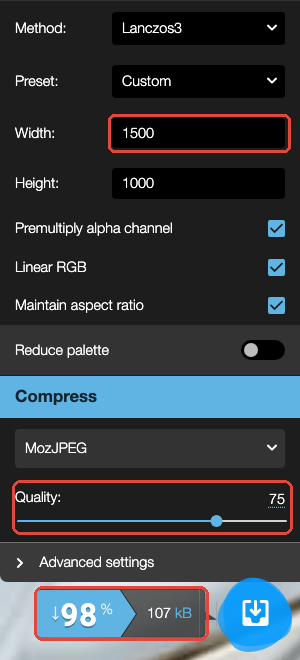
가로 1500픽셀, 품질 75로 맞춘 상태입니다. 오른쪽 아래 107 kB가 저장될 파일의 용량입니다.
받은 파일은 원본과 같은 이름으로 저장되니, '사진_1500px'처럼 이름을 바꿔 원본과 구분해 두세요. 원본은 지우지 말고 남겨 두면 규격이 다른 곳에 다시 낼 때 그 원본에서 새로 만들 수 있습니다. 올리기 전에 파일 정보에서 픽셀과 용량이 규격 이하인지 한 번 보면 됩니다.
상황별로 이렇게 고릅니다
| 상황 | 먼저 할 일 |
|---|---|
| 가로 픽셀과 KB 제한이 둘 다 있음 | Width를 제한값으로 → 품질 75에서 용량 확인 → 넘으면 품질 낮추기 |
| KB 제한만 있음 | 가로 1500~2000픽셀 정도로 줄인 뒤 품질 75에서 확인 |
| 픽셀만 정해져 있고 용량 제한 없음 | Width만 맞추고 품질은 75~90 |
| '가로×세로'가 정확히 정해짐(예: 3:4) | 먼저 비율대로 자른 뒤 Width 입력 |
Squoosh에 보이는 kB는 1,000바이트 기준입니다. 실제로 받은 107 kB 파일은 107,464바이트였고, 1,024바이트를 1KB로 계산하면 약 104.9KB입니다. 표시값은 반올림된 숫자라, 제한에 아주 가깝다면 품질을 한 단계 더 낮춰 여유를 두세요.
그래도 안 올라갈 때 볼 것
- 비율이 맞지 않는다는 오류: Maintain aspect ratio를 끄고 가로·세로를 억지로 넣으면 사진이 늘어나거나 찌그러집니다. 먼저 사진을 원하는 비율로 자르는 방법대로 잘라 두고, 그 사진을 Squoosh에 올려 Width를 맞추세요.
- JPG만 받는다는 오류: Compress가 MozJPEG인지 다시 봅니다.
- 너무 작다는 오류: '최소 가로 600픽셀'처럼 아래 한도가 있는 곳도 있습니다. 이미 작게 줄인 파일을 다시 키우지 말고 원본에서 새로 만드세요.
본문 화면 속 견본 사진: freddie marriage · Wikimedia Commons.jpg) (CC0)
'사진·이미지' 카테고리의 다른 글
| 사진에 워터마크 넣기: iLoveIMG에서 글자 위치·투명도 정하기 (0) | 2026.11.03 |
|---|---|
| 아이폰 HEIC 사진을 설치 없이 JPG로 바꾸기: iLoveIMG 변환과 위치 정보 확인 (0) | 2026.10.31 |
| 캡처한 글자가 흐릿할 때: 캡처·축소·전송 단계에서 해결하기 (0) | 2026.10.08 |
| 사진을 정사각형·가로형으로 자르기: iLoveIMG에서 비율과 구도 맞추기 (0) | 2026.09.25 |
| 스크린샷 이름·이메일 가리기: JS Paint로 공유용 PNG 만들기 (0) | 2026.09.24 |