아이폰에서 메일이나 메신저, 케이블로 옮겨 온 사진이 .heic라서 윈도우 PC에서 안 열리거나 사이트 첨부 칸에서 거절될 때가 있습니다. 프로그램을 설치하지 않고 해결하려면 웹 변환 도구로 JPG를 만들면 됩니다.
이 글은 PC 브라우저에서 iLoveIMG의 JPG로 변환을 쓰는 방법입니다. 바꾼 JPG의 크기·용량이 어떻게 달라지는지, 사진 속 위치 정보가 남는지도 예제 사진으로 함께 정리했습니다.
이 방법이 맞는 경우: HEIC 파일이 이미 PC에 있을 때
사진이 아직 iCloud 사진에만 있거나 맥을 쓰고 있다면 굳이 웹 도구에 올릴 필요가 없습니다. 그때는 iCloud와 맥에서 HEIC를 JPG로 바꾸는 방법이 더 간단합니다.
이 글의 방법은 이런 경우에 맞습니다.
- 메일·메신저로 받은
.heic파일이 윈도우 PC에 있다 - 회사 PC처럼 프로그램이나 확장 기능을 설치하기 어렵다
- 몇 장만 빨리 바꿔서 첨부하면 된다
파일 이름 끝을 .jpg로 고치는 것만으로는 형식이 바뀌지 않습니다. 이름만 바꾼 파일은 여전히 HEIC라서 사이트에서 다시 거절될 수 있습니다. 확장자가 보이지 않는다면 윈도우 11에서 파일 확장자 표시하기부터 켜 두세요.
iLoveIMG에서 HEIC를 JPG로 바꾸는 순서
- iLoveIMG의 JPG로 변환 페이지를 엽니다. 로그인하지 않아도 됩니다.
- 여러 이미지 선택을 눌러 HEIC 사진을 고릅니다. 여러 장을 한 번에 골라도 됩니다.
- 사진이 올라가면 오른쪽에 "모든 이미지는 JPG 형식으로 변환됩니다"라는 안내만 나옵니다. 따로 고를 화질 옵션은 없습니다.
- 오른쪽 아래 JPG로 변환을 누릅니다.
- "이미지가 변환되었습니다!" 화면이 나오면 변환된 이미지 다운로드를 누릅니다.
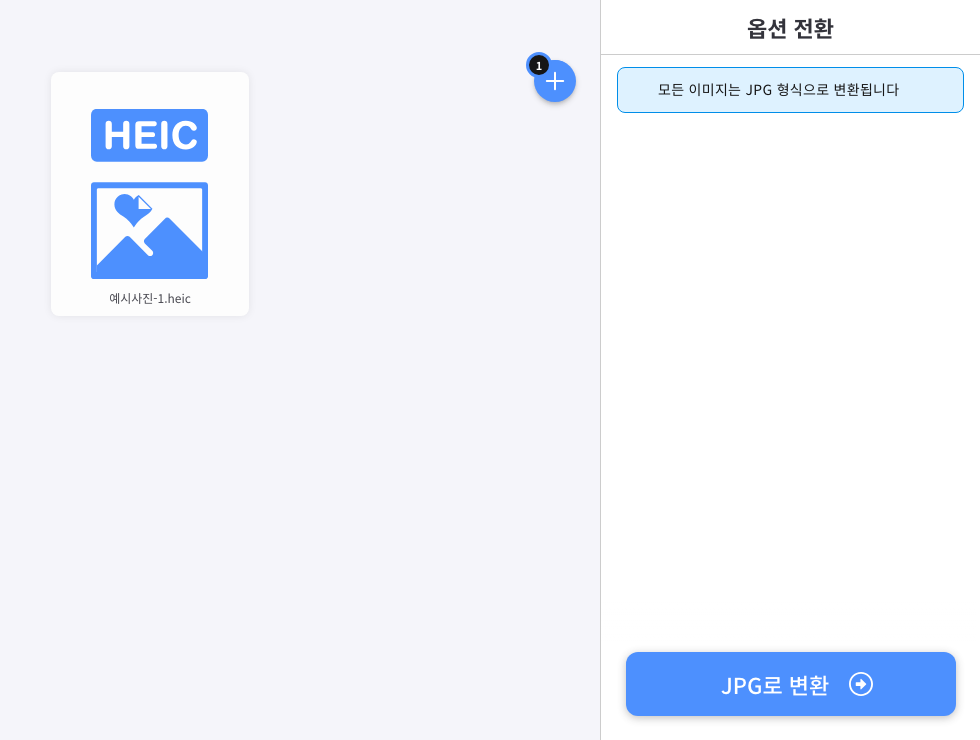
HEIC 사진을 올린 화면입니다. 화질을 고르는 칸 없이 JPG로 변환 버튼만 누르면 됩니다.
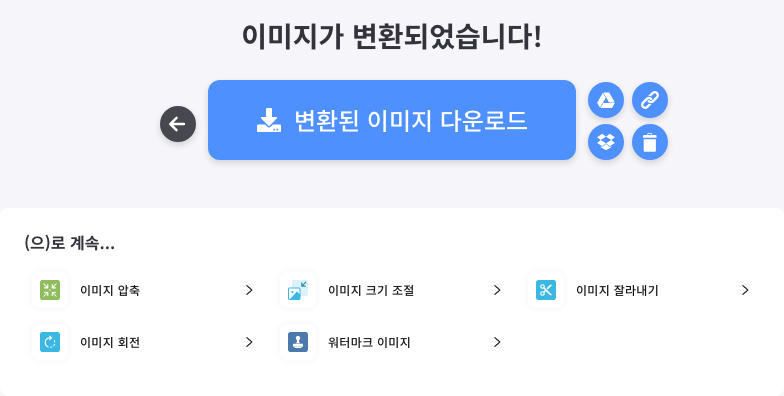
변환이 끝난 화면입니다. 아래쪽 '(으)로 계속...'에서 이미지 압축으로 바로 넘어갈 수 있습니다.
예제에서 한 장만 바꾸자 JPG 파일 하나가 받아졌고, HEIC 두 장을 함께 바꾸자 iloveimg-converted.zip 하나가 받아졌습니다. 그 ZIP 안에 예시사진-1.jpg, 예시사진-2.jpg가 원래 이름 그대로 들어 있었습니다. ZIP을 푸는 방법이 헷갈린다면 ZIP 파일을 제대로 푸는 방법을 참고하세요.
JPG로 바꾸면 크기·용량·촬영 정보는 어떻게 될까
예제 HEIC 사진(4032×3024픽셀, 가짜 촬영 날짜·위치를 넣은 연습용 이미지)을 바꾼 결과입니다.
| 파일 | 픽셀 크기 | 용량 | 촬영 날짜·위치 정보 |
|---|---|---|---|
| HEIC 원본 | 4032×3024 | 783.5KB | 있음 |
| JPG로 변환 | 4032×3024 | 1,076.0KB | 그대로 남음 |
| 이어서 이미지 압축 | 4032×3024 | 209.3KB | 사라짐 |
변환만 해서는 사진 크기가 줄지 않고, 이 예제에서는 용량이 HEIC보다 약 1.37배 커졌습니다. 첨부 칸에 용량 제한이 있다면 변환 뒤에 한 번 더 줄여야 할 수 있습니다.
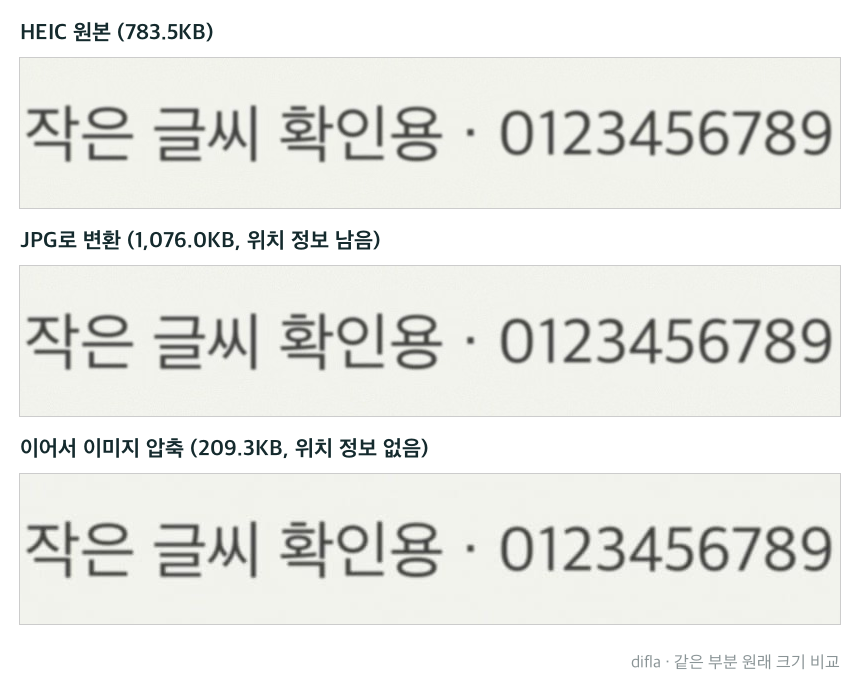
예제 사진 가운데 아래 간판의 작은 글씨 줄을 세 파일에서 같은 위치·원래 크기로 잘라 본 비교입니다. 이 예제에서는 압축까지 한 파일도 작은 글씨가 또렷했습니다.
공개로 올릴 사진은 위치 정보부터 확인
아이폰에서 위치 서비스를 켜고 찍은 사진에는 촬영 장소가 들어 있을 수 있는데, JPG로 변환한 파일에도 예제에 넣어 둔 위치 좌표와 촬영 날짜가 그대로 남아 있었습니다.
같은 JPG를 iLoveIMG의 이미지 압축에 다시 넣으면 결과가 달라집니다.
- 변환 완료 화면의 '(으)로 계속...'에서 이미지 압축을 누르거나, 압축 페이지에서 JPG를 올립니다.
- 오른쪽 아래 여러 이미지 압축을 누릅니다. 한 장만 올려도 버튼 이름은 같습니다.
- 끝나면 압축된 이미지 다운로드로 받습니다.
예제에서는 1,076.0KB(화면 표시 1.05 MB)가 209.3KB로 81% 줄었고, 받은 파일에서 위치·촬영 날짜·기기 정보가 모두 빠져 있었습니다. 대신 촬영 날짜도 함께 사라지므로, 사진 앱에서 날짜순으로 정리할 보관용 파일로는 맞지 않습니다.
내 사진에 위치가 남았는지는 올리기 전에 직접 보는 편이 확실합니다. 윈도우에서는 파일을 오른쪽 클릭해 속성 → 자세히 탭을 열었을 때 GPS 항목이 보이면 위치가 들어 있는 것입니다.
용량을 더 정확한 숫자에 맞춰야 한다면 사진 용량 줄이기: 크기 조절과 압축의 차이를 이어서 보세요.
상황별로 권하는 방법
| 상황 | 권하는 방법 |
|---|---|
| 내 PC에 보관하거나 편집할 사진 | JPG로 변환만 |
| 받는 사람이 정해진 첨부이고 위치가 남아도 괜찮은 사진 | JPG로 변환만, 용량 제한을 넘으면 압축 |
| 중고거래·커뮤니티·블로그처럼 누구나 보는 곳에 올릴 사진 | JPG로 변환 후 이미지 압축까지 |
| iCloud 사진에 있거나 맥을 쓰는 경우 | 웹에 올리지 말고 iCloud·맥 기본 기능 |
디플라 결론 및 의견
누구나 볼 수 있는 곳에 올릴 사진이라면 변환 뒤 이미지 압축까지 하고, 속성에서 GPS 항목이 없는지 본 뒤 올리는 방법을 권합니다. 예제에서 변환만 한 JPG에는 위치 좌표가 그대로 남았고, 압축까지 한 파일에서는 위치 정보가 빠졌습니다. 이 예제 이미지에서는 작은 글씨도 원래 크기에서 차이가 눈에 띄지 않았습니다. 반대로 집 주변에서 찍은 사진을 변환만 하고 바로 올리는 것은 권하지 않습니다. 파일 형식을 바꾼 것만으로는 촬영 장소가 지워지지 않았기 때문입니다. 보관용 사진은 촬영 날짜가 남도록 변환만 하는 편이 낫습니다.
iLoveIMG는 웹 도구라서 사진이 외부 서버에 올라갑니다. 신분증이나 계약서처럼 민감한 내용을 찍은 사진에는 이 글의 방법을 쓰지 마세요.
'사진·이미지' 카테고리의 다른 글
| 작은 사진을 2배로 키우면 선명해질까: iLoveIMG 업스케일 무료 결과와 한계 (0) | 2026.11.05 |
|---|---|
| 사진에 워터마크 넣기: iLoveIMG에서 글자 위치·투명도 정하기 (0) | 2026.11.03 |
| 업로드 규격에 사진 맞추기: 가로 몇 px, 몇 KB 이하를 Squoosh로 한 번에 (0) | 2026.10.27 |
| 캡처한 글자가 흐릿할 때: 캡처·축소·전송 단계에서 해결하기 (0) | 2026.10.08 |
| 사진을 정사각형·가로형으로 자르기: iLoveIMG에서 비율과 구도 맞추기 (0) | 2026.09.25 |