사진을 보낼 때는 용량이 작았으면 좋겠고, 화면 캡처 속 작은 글씨는 선명하게 남기고 싶죠. JPG와 PNG는 이 두 상황에서 장점이 다릅니다.
- 여행·음식 사진을 가볍게 공유할 때 → JPG
- 글자·표가 있는 화면 캡처를 저장할 때 → PNG
- 배경이 투명한 로고가 필요할 때 → PNG
사진은 JPG가 유리하지만, 글자와 선처럼 색이 단순한 이미지는 PNG가 더 작을 수도 있습니다. 아래 비교에서 선명도와 용량을 함께 살펴보겠습니다.
사진은 JPG로 가볍게
여행 사진이나 음식 사진처럼 색과 명암이 풍부한 이미지는 JPG로 저장하면 용량을 줄이기 좋습니다. 이미지 정보 일부를 덜어내는 손실 압축을 사용하기 때문입니다.
대신 품질을 너무 낮추면 머리카락이나 잔디가 뭉개지고, 제품 포장의 작은 글씨가 읽기 어려워집니다. 공유할 복사본의 품질을 조금씩 낮추고, 실제로 올릴 크기에서 사진이 잘 보이는지 확인하세요.
원본은 편집용으로 따로 보관하는 것이 좋습니다. JPG의 품질과 크기를 조절하는 순서는 사진 용량 줄이는 방법에서 확인할 수 있습니다. 파일 이름 끝의 .jpg와 .jpeg는 같은 JPEG 형식을 뜻합니다.
글자와 표는 PNG로 선명하게
흰 바탕의 검은 글씨나 얇은 표 테두리는 JPG로 압축하면 주변이 번져 보일 수 있습니다. PNG는 픽셀 정보를 손실 없이 저장하므로 작은 글자와 선을 선명하게 보관할 때 적합합니다.
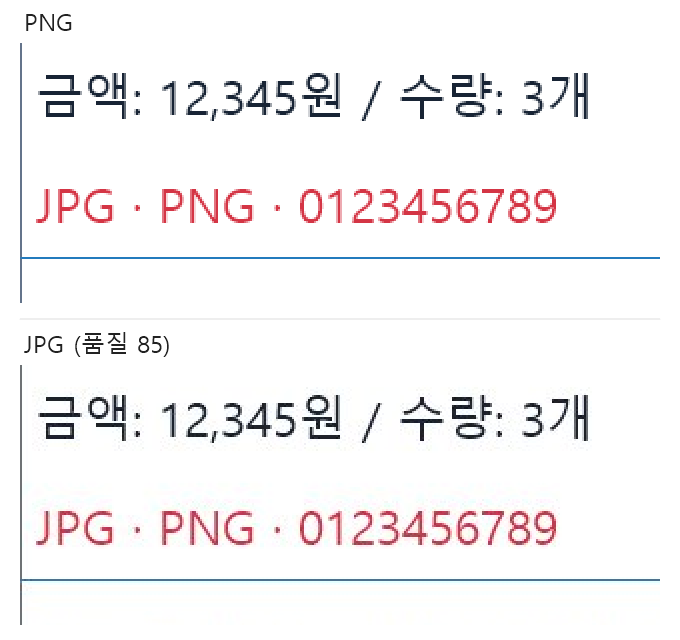
같은 글자 이미지를 PNG와 JPG로 저장한 결과입니다.
- PNG: 약 13.9KB (13,925바이트)
- JPG: 약 38.9KB (38,864바이트)
이 글자 이미지에서는 PNG 파일이 JPG의 약 36% 크기였습니다. 글자와 배경처럼 색이 단순한 이미지라면 JPG로 바꾸기보다 PNG 그대로 쓰는 편이 선명도와 용량 모두에 유리할 수 있습니다.
비교 조건: 같은 1,200×400픽셀 원본을 Windows GDI+로 저장했습니다. JPG 품질은 85이며, 위 이미지는 같은 부분을 2배 확대한 모습입니다.
로고의 투명 배경을 유지하려면
배경색이 있는 곳에 로고를 올렸는데 흰 사각형이 남는다면 파일의 투명도를 확인하세요. PNG는 투명 배경을 저장할 수 있지만 JPG는 저장할 수 없습니다.
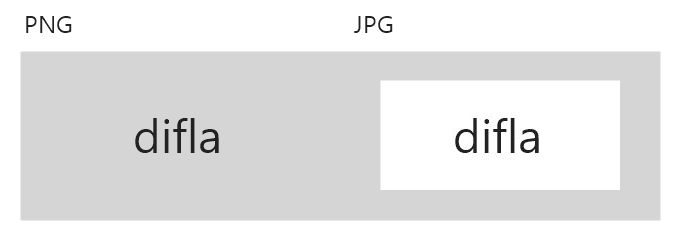
왼쪽 투명 PNG는 뒤의 회색 배경이 그대로 보입니다. 오른쪽은 흰 배경을 넣어 JPG로 저장한 파일이라 로고 주변에 흰 사각형이 남았습니다.
다만 PNG로 저장한다고 배경이 자동으로 지워지지는 않습니다. 원래 이미지에 흰 배경이 들어 있다면, 배경을 제거한 뒤 PNG로 저장해야 투명해집니다.
형식만 바꿔도 화질이 좋아질까요?
흐릿한 JPG를 PNG로 바꿔도 선명해지지는 않습니다. 이미 압축으로 사라진 세부 묘사는 파일 형식만 바꿔서 되살릴 수 없기 때문입니다.
캡처 속 글씨가 작고 흐릿하다면 필요한 부분만 잘라서 보여주세요. 화면 전체를 작게 줄이는 것보다 읽기 쉽습니다. 원래 이미지 자체가 작다면 더 큰 크기로 다시 캡처하는 편이 낫습니다.
또한 파일 이름의 .jpg를 .png로 고치는 것은 변환이 아닙니다. 편집기의 내보내기나 다른 이름으로 저장에서 원하는 형식을 선택해야 합니다.
사진은 JPG, 글자·표와 투명 배경은 PNG부터 선택하세요. 제출처에서 형식을 지정했다면 그 조건을 우선하고, 저장한 파일을 열어 사진과 글자가 제대로 보이는지 확인하면 됩니다.
'사진·이미지' 카테고리의 다른 글
| 사진 용량 줄이기: 크기 조절과 압축은 어떻게 다를까? (0) | 2026.09.23 |
|---|---|
| HEIC JPG 변환: 아이클라우드·맥에서 바꾸는 방법 (0) | 2026.09.22 |