메신저로 받은 작은 사진이나 오래된 휴대폰 사진을 크게 써야 할 때 웹 도구 iLoveIMG 이미지 업스케일을 쓸 수 있습니다. 키운 결과가 실제로 어떻게 달라지는지 보려고, 작은 시장 사진(400×600, 100.4KB)을 iLoveIMG로 2배 키운 결과를 보통 방식으로 늘린 것, 원래의 고해상도 사진과 나란히 비교했습니다.
이 예제에서는 글씨 윤곽은 또렷해졌지만, 작은 사진으로 줄이면서 사라진 해바라기 씨앗 무늬는 되살아나지 않았습니다. PC 브라우저에서 로그인하지 않고 쓴 기준이며, 4배 확대는 프리미엄 기능이라 결과를 싣지 않았습니다.
iLoveIMG에서 사진을 2배로 키우는 순서
- 이미지 업스케일 화면에서 여러 이미지 선택을 눌러 사진을 올립니다.
- 오른쪽 옵션 업스케일 칸의 크기 증가에서 2x를 고릅니다. 처음부터 2x가 골라져 있습니다.
- 아래 크기 표시에서 바뀔 크기를 확인합니다. 예제는 400 x 600 px → 800 x 1,200 px로 나왔습니다.
- 업스케일을 누르면 "이미지가 업스케일되었습니다"가 나오고, 파일이 원래 이름으로 바로 내려받아집니다. 같은 화면에 업스케일링된 이미지 다운로드 버튼도 있습니다.
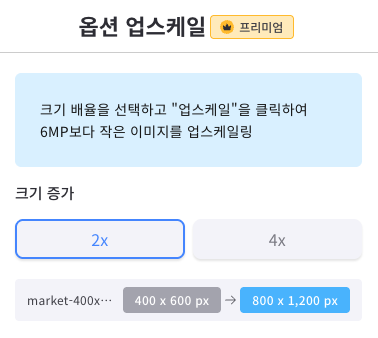
옵션 칸 제목 옆에 프리미엄 표시가 있고, 6MP보다 작은 이미지만 업스케일한다는 안내가 함께 나옵니다.
가운데 미리보기는 왼쪽 절반이 원래 크기, 오른쪽 절반이 키운 크기로 나뉘어 있어서, 내려받기 전에 대략 어떻게 달라질지 볼 수 있습니다.
무료 2배는 한 번만 처리됐습니다
4x를 고르면 크기 표시가 1,600 x 2,400 px로 바뀌지만, 업스케일을 누르자 "이것은 프리미엄 기능입니다"라는 창과 가입 칸이 뜨고 처리되지 않았습니다.
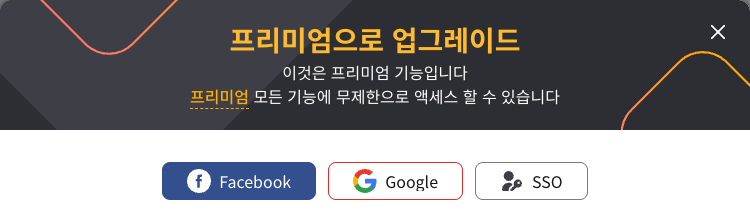
무료 2x를 한 번 쓴 뒤 같은 사진을 다시 올려 업스케일을 누르자 뜬 창입니다. 4x를 눌렀을 때도 같은 문구가 나왔습니다.
2배를 두 번 하면 4배가 되지 않을까 싶어 2배 결과(800×1200)를 다시 올려 2x를 눌러 봤지만 같은 창이 떴습니다. 처음의 400×600 사진을 다시 올려 똑같이 2x를 눌러도 마찬가지였습니다. 이번 시험에서는 로그인하지 않고 첫 한 번만 처리됐고, 그 뒤 요청은 모두 이 창에서 막혔습니다. 시간이 지나면 다시 되는지, 무료로 가입하면 되는지는 확인하지 않았으니, 가장 필요한 사진 한 장부터 올려 보세요.
일반 확대와 무엇이 다를까: 같은 부분 비교
결과를 비교하려고 같은 400×600 사진을 세 가지로 만들었습니다. 모두 800×1200입니다.
- 일반 확대 2배: 화소 사이를 메워서 늘리는 보통의 크기 조절 방식(BICUBIC 보간)으로 늘린 것
- iLoveIMG 2배: 위 순서로 내려받은 파일
- 실제 고해상도: 작은 사진을 만들기 전의 원본(1600×2400)을 800×1200으로 줄인 것
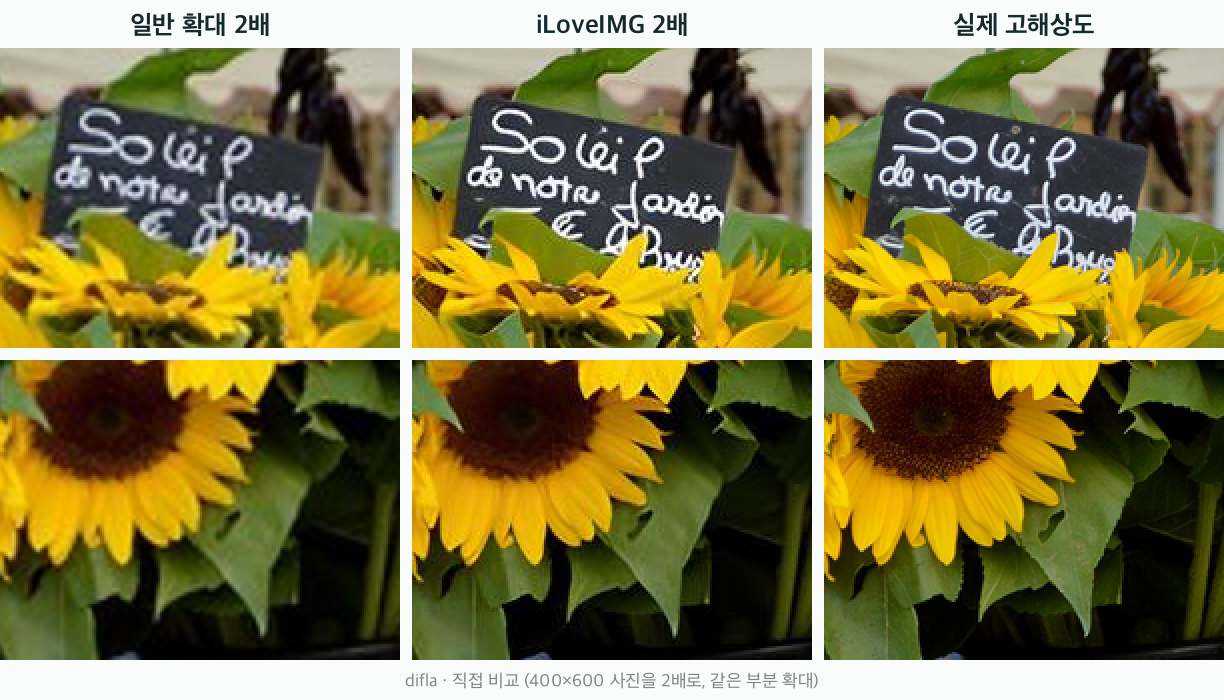
위는 사진 오른쪽 위의 칠판 글씨, 아래는 사진 가운데 해바라기입니다. 차이가 잘 보이도록 세 결과의 같은 부분을 똑같이 2배로 확대했습니다. 사진: DimiTalen · Wikimedia Commons (CC0)
칠판의 손글씨는 일반 확대에서는 번져 보이지만, iLoveIMG 결과에서는 실제 고해상도보다 오히려 진하게 그려졌습니다. 작은 사진에서도 읽히던 글자라 다른 글자로 바뀌지는 않았습니다.
해바라기 가운데는 달랐습니다. 실제 고해상도에는 씨앗 알갱이가 보이지만, iLoveIMG 결과는 매끈한 갈색 면에 가까웠습니다.
| 비교 (800×1200) | 일반 확대 2배 | iLoveIMG 2배 | 실제 고해상도 |
|---|---|---|---|
| 사진 전체 선명도 | 142.9 | 875.7 | 981.2 |
| 칠판 글씨 부분 | 572.0 | 3388.5 | 2673.0 |
| 해바라기 가운데 | 165.0 | 805.4 | 1216.5 |
| 실제 사진과 닮은 정도(SSIM, 1이 같음) | 0.9083 | 0.8962 | - |
선명도는 경계가 얼마나 뚜렷한지를 나타내는 값(라플라시안 분산)으로, 클수록 또렷합니다. 일반 확대는 BICUBIC 보간으로 계산한 값이며 특정 프로그램의 결과가 아닙니다.
iLoveIMG 2배는 일반 확대보다 약 6배 또렷하고 실제 고해상도의 89% 수준까지 올라갔지만, 실제 사진과 닮은 정도는 일반 확대보다 조금 낮았습니다. 원래 정보를 되찾았다기보다 윤곽을 새로 또렷하게 그렸다고 보는 편이 맞습니다.
키운 뒤 확인할 것: 용량과 쓰임새
내려받은 2배 파일은 JPG 175.3KB였습니다. 화소 수는 4배가 됐고, 용량은 올린 사진(100.4KB)의 약 1.7배였습니다. 업로드 용량 제한이 있는 곳에 올린다면 다시 줄여야 할 수 있습니다. 크기와 용량을 정해진 규격에 맞추는 방법은 업로드 규격에 사진 맞추기에, 크기 조절과 압축의 차이는 사진 용량 줄이기: 크기 조절과 압축은 어떻게 다를까?에 정리해 두었습니다.
이번 예제에서 부분마다 달랐던 점을 기준으로 나누면 이렇습니다.
- 칠판 글씨처럼 윤곽이 중심인 부분: 일반 확대보다 또렷했습니다.
- 해바라기 씨앗처럼 잔무늬가 중심인 부분: 또렷해지는 대신 매끈한 면이 됐습니다.
- 사람 얼굴이나 작은 글자가 많은 화면 캡처: 이번에는 시험하지 않았습니다.
화면 캡처의 글자가 흐릿하다면 업스케일보다 캡처 단계에서 크게 받는 방법을 먼저 보세요. 캡처한 글자가 흐릿할 때에 단계별로 정리했습니다.
디플라 결론 및 의견
작은 사진을 한 장 크게 써야 한다면 iLoveIMG 무료 2배를 권합니다. 예제에서 선명도가 일반 확대의 약 6배로 올라 실제 고해상도에 가까워졌고, 칠판 손글씨처럼 작은 사진에서도 읽히던 글씨는 더 읽기 쉬워졌습니다. 따로 설치할 것 없이 업로드와 버튼 한 번이면 끝납니다.
다만 원래 사진을 대신하는 용도로는 권하지 않습니다. 실제 사진과 닮은 정도는 오히려 일반 확대보다 조금 낮았고, 잔무늬는 돌아오지 않았습니다. 원본을 다시 구할 수 있다면 원본을 받는 것이 먼저입니다. 이번 시험에서는 로그인하지 않은 상태로 첫 한 번만 처리됐으므로, 여러 장을 키우거나 4배가 필요하면 원본부터 구하세요.
'사진·이미지' 카테고리의 다른 글
| 사진에 워터마크 넣기: iLoveIMG에서 글자 위치·투명도 정하기 (0) | 2026.11.03 |
|---|---|
| 아이폰 HEIC 사진을 설치 없이 JPG로 바꾸기: iLoveIMG 변환과 위치 정보 확인 (0) | 2026.10.31 |
| 업로드 규격에 사진 맞추기: 가로 몇 px, 몇 KB 이하를 Squoosh로 한 번에 (0) | 2026.10.27 |
| 캡처한 글자가 흐릿할 때: 캡처·축소·전송 단계에서 해결하기 (0) | 2026.10.08 |
| 사진을 정사각형·가로형으로 자르기: iLoveIMG에서 비율과 구도 맞추기 (0) | 2026.09.25 |