아이폰 사진을 PC에서 열거나 사이트에 올리려는데 HEIC 형식을 지원하지 않는다면 JPG로 바꾸면 됩니다. 사진이 어디에 저장돼 있는지에 따라 두 가지 방법 중 하나를 고르세요.
- iCloud 사진에 있는 사진: 윈도우나 맥의 웹 브라우저에서 JPG로 다운로드합니다.
- 맥에 저장된 HEIC 파일: 기본 앱인 미리보기에서 JPG로 내보냅니다.
JPG와 JPEG는 같은 형식입니다. 변환 메뉴에 JPEG라고 표시돼 있어도 그대로 선택하면 됩니다.
아이클라우드에서 JPG 받기
이미 iCloud 사진에 올라간 사진은 별도의 변환 프로그램 없이 JPG로 받을 수 있습니다. PC나 맥의 브라우저에서 다음 순서로 진행하세요.
- iCloud 사진에 접속해 Apple 계정으로 로그인합니다.
- JPG로 받을 사진을 선택합니다.
- 오른쪽 위의 더 보기 → 다운로드 옵션 더 보기를 선택합니다.
- 가장 호환성 높음을 선택하고 다운로드합니다. 사진이 JPEG로 저장됩니다.
다운로드한 파일이 여전히 HEIC라면 선택한 옵션을 확인하세요. 무수정 원본은 촬영한 원래 파일을 받는 옵션이고, 최고 해상도는 JPEG를 지정하는 옵션이 아닙니다. JPG가 필요할 때는 가장 호환성 높음을 고르면 됩니다.
맥 미리보기에서 변환하기
맥에 HEIC 파일이 있다면 iCloud에 올릴 필요 없이 미리보기에서 바로 변환하세요.
- HEIC 파일을 미리보기로 엽니다.
- 상단 메뉴에서 파일 → 내보내기를 선택합니다. ‘PDF로 내보내기’와는 다른 메뉴입니다.
- 포맷을 JPEG로 바꾸고 품질을 조절합니다. 처음에는 품질을 높게 두세요.
- 새 파일 이름과 저장 위치를 정한 뒤 저장합니다.
파일 이름 끝의 .heic만 .jpg로 바꾸는 것은 변환이 아닙니다. 내보내기에서 형식을 선택해야 실제 JPG 파일이 만들어집니다.
변환 후 확인할 것
새 JPG를 열어 다음 세 가지를 확인하세요.
- 파일 형식: 파일 정보에 JPEG로 표시되는지 확인합니다.
- 크기와 용량: 가로·세로 픽셀과 파일 용량이 제출처의 조건에 맞는지 확인합니다.
- 사진 상태: 방향과 색이 원본과 맞는지, 문서 사진이라면 작은 글씨까지 읽히는지 봅니다.
맥에서는 새 JPG를 미리보기로 연 뒤 도구 막대의 정보 버튼을 누르면 파일 크기와 이미지 해상도를 볼 수 있습니다.
HEIC는 압축 효율이 높아 JPG로 바꾸면 용량이 커질 수 있습니다. 변환은 파일 형식을 맞추는 작업이고, 용량을 줄이는 작업은 별개입니다. 업로드 제한을 넘는다면 사진 크기와 JPEG 품질로 용량을 줄이는 방법을 참고하세요.
다시 변환할 때는 이미 만든 JPG를 덧저장하기보다 원본 HEIC에서 내보내세요. 원본은 그대로 보관하고, 필요한 JPG 복사본만 공유하면 됩니다.
앞으로 찍을 사진을 JPG로 저장하려면
JPG 파일을 자주 제출한다면 아이폰의 촬영 설정을 바꿔 두는 방법도 있습니다.
설정 → 카메라 → 포맷 → 높은 호환성
이 설정을 선택하면 새로 찍는 일반 사진이 JPEG로 저장됩니다. 이미 찍어 둔 HEIC 사진은 바뀌지 않으므로 앞의 방법으로 변환해야 합니다.
저장 공간을 아끼는 것이 우선이라면 ‘고효율성’을 유지하고, 다른 곳에 보낼 사진만 JPG로 바꿔도 됩니다.
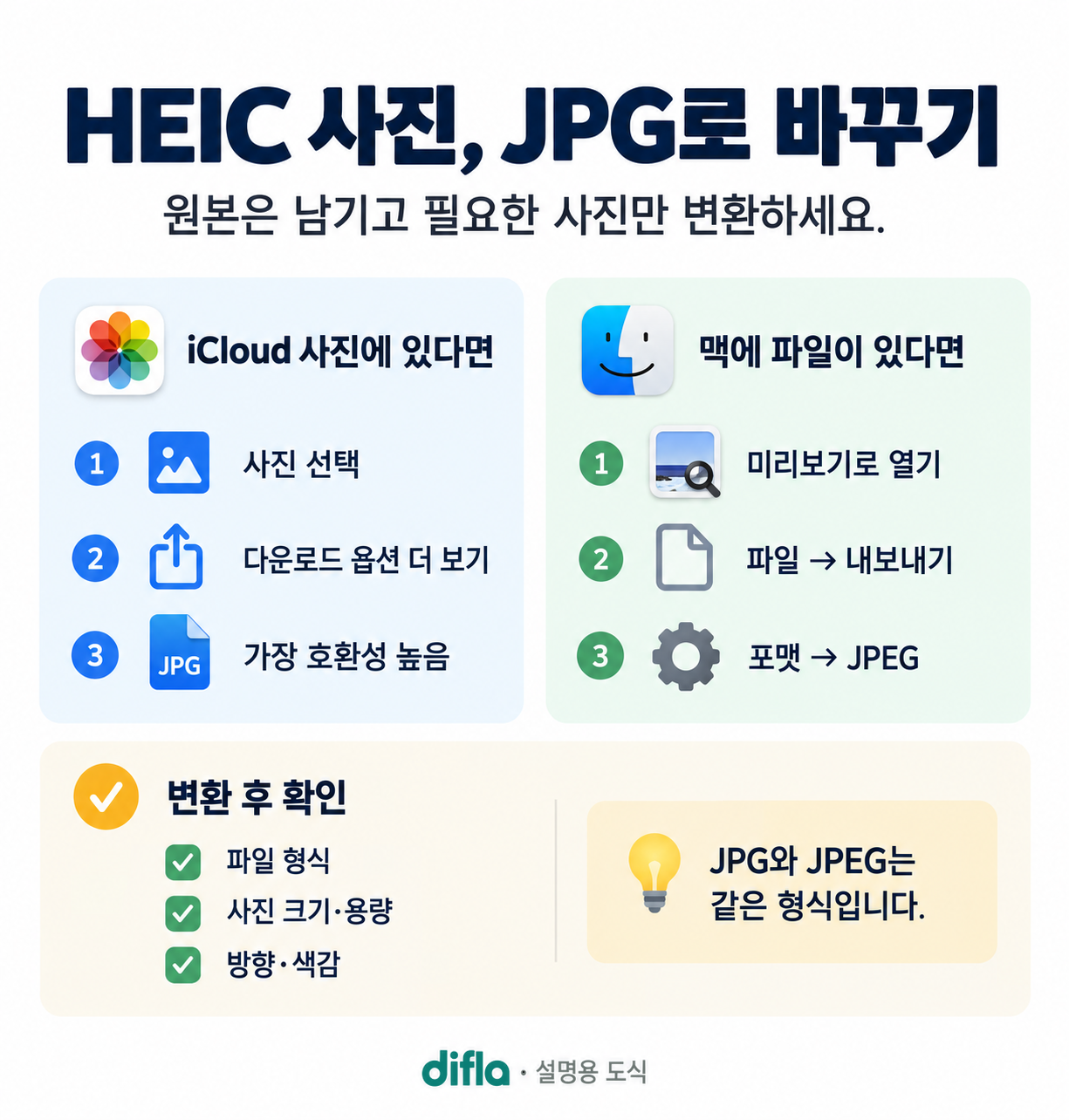
사진 외에 글자·표·로고를 저장할 때는 JPG와 PNG의 차이와 선택 기준도 함께 참고하세요.
'사진·이미지' 카테고리의 다른 글
| 사진 용량 줄이기: 크기 조절과 압축은 어떻게 다를까? (0) | 2026.09.23 |
|---|---|
| JPG와 PNG 차이, 사진과 화면 캡처는 어떤 형식으로 저장할까? (0) | 2026.09.21 |