구글 드라이브 웹에서 폴더를 통째로 내려받으면 드라이브가 폴더를 ZIP 파일로 묶어서 보내 줍니다. 폴더가 작으면 ZIP 하나로 끝나지만, 폴더가 크면 첫 ZIP이 받아진 뒤 크롬이 '여러 파일 다운로드' 권한을 묻습니다. 이 창을 그냥 두면 첫 ZIP에 일부 파일이 빠진 채로 끝납니다.
가상 데이터 폴더 두 개(4.9MB, 2.3GB)를 드라이브에 올리고 폴더째, 파일 몇 개만 골라서, 파일 하나만 내려받아 비교했습니다. 맥 크롬의 드라이브 웹에서 확인했습니다. 윈도우 크롬은 직접 시험하지 않았고, 드라이브 PC 앱·휴대폰 앱은 다루지 않습니다.
드라이브 웹에서 폴더를 받는 순서
- 크롬에서 drive.google.com을 열고 받을 폴더를 한 번 클릭해 선택합니다.
- 위쪽 도구 막대의 다운로드 아이콘을 누르거나, 폴더에서 마우스 오른쪽 버튼을 눌러 다운로드를 고릅니다(Google Drive 고객센터의 파일 다운로드 도움말과 같은 순서입니다).
- 화면 오른쪽 아래에 "다운로드 준비 중입니다" 창이 뜨고 "파일 1개 압축 중"이 표시됩니다. 이 창을 닫지 말고 기다립니다.
- 압축이 끝나면 크롬이 ZIP 파일을 내려받습니다.
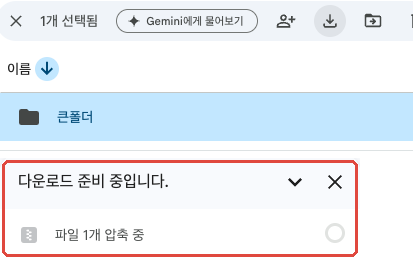
폴더를 선택하고 다운로드를 누르면 드라이브가 먼저 폴더를 ZIP으로 묶습니다. 여기서 "파일 1개"는 폴더 하나를 뜻합니다.
500KB 파일 10개가 든 작은 폴더(4.9MB)는 ZIP 하나로 받아졌고, 안에 10개가 모두 들어 있었습니다. 파일 이름은 작은폴더-20261031T173820Z-1-001.zip처럼 폴더 이름 뒤에 압축한 시각과 순번이 붙습니다. 시각 끝의 Z는 세계 표준시라는 뜻이라서, 한국 시각보다 9시간 이릅니다. 이 예에서 17:38:20은 한국 시각 새벽 2시 38분입니다.
2.3GB 폴더를 받았더니 ZIP 하나에 파일 하나가 빠졌다
같은 방법으로 400MB 파일 6개가 든 큰 폴더(2.3GB)를 받았습니다. 압축에 2분쯤 걸린 뒤 큰폴더-20261031T173948Z-1-001.zip 하나가 받아졌는데, 크기가 약 2GB(1.95GB)로 폴더 전체보다 작았습니다. ZIP을 열어 보니 파일은 6개가 아니라 5개였습니다. 빠진 것은 마지막 파일이 아니라 두 번째 파일(가상데이터-02.bin)이었습니다.
ZIP이 받아진 뒤 크롬 주소창 아래에는 다음 창이 떠 있었습니다.
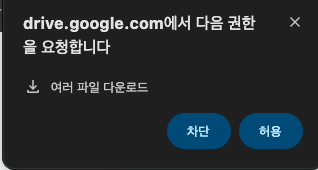
첫 ZIP이 받아진 뒤 크롬이 띄운 권한 창입니다. 한 사이트가 파일을 연달아 내려받으려 할 때 크롬이 묻는 질문입니다.
이 창에 답하지 않고 두었더니 두 번째 ZIP은 오지 않았습니다. 드라이브 화면의 압축 창은 조용히 사라졌고, 파일이 빠졌다는 안내도 없었습니다. 그 상태로 같은 탭에서 파일을 골라 다시 받으려 하자, "압축 중" 표시가 뜬 뒤 15분이 지나도 다운로드가 시작되지 않았습니다.
2.3GB 폴더에서는 첫 ZIP이 약 2GB에서 끊겼습니다. 폴더가 클 때는 첫 ZIP에 모든 파일이 들어 있다고 믿지 말고, 받은 뒤 파일 개수부터 맞춰 봐야 합니다.
빠진 파일을 확인하고 다시 받는 방법
먼저 받은 ZIP을 풀어 파일 개수를 드라이브 폴더의 개수와 맞춰 봅니다. 개수가 모자라면 빠진 파일만 드라이브에서 다시 받습니다.
- 권한 창이 떠 있던 탭은 닫고, 드라이브를 새 탭으로 다시 엽니다(같은 탭에서는 다음 다운로드가 시작되지 않았습니다).
- 폴더 안으로 들어가 받을 파일을 고릅니다. 여러 개를 고를 때는 맥은 Command, 윈도우는 Ctrl을 누른 채 클릭합니다.
- 도구 막대의 다운로드 아이콘을 누릅니다.
새 탭에서 400MB 파일 4개(1.6GB)를 골라 받자 권한 창 없이 ZIP 하나로 받아졌고, 빠졌던 02번 파일을 포함해 4개가 모두 들어 있었습니다. 파일을 골라 받으면 ZIP 이름은 폴더 이름이 아니라 drive-download-로 시작합니다.
파일 하나만 골라 받으면 ZIP으로 묶지 않고 원래 파일 그대로 받아집니다. 400MB 파일을 받을 때는 받기 전에 경고 창이 한 번 떴습니다.
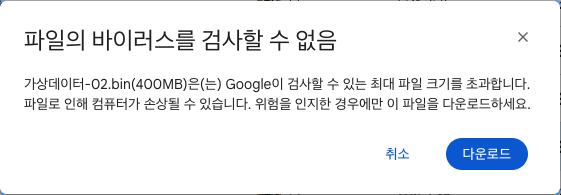
400MB 파일 하나를 받을 때 뜬 경고입니다. 직접 올린 파일이라면 다운로드를 눌러 받으면 됩니다.
이 경고에서 다운로드를 누르자 02번 파일이 원래 크기 그대로 받아졌고, 처음 올린 파일과 내용이 같았습니다.
받을 크기에 따라 고르는 방법
| 경우 | 권하는 방법 |
|---|---|
| 작은 폴더(예: 4.9MB) | 폴더째 받고, 받은 뒤 파일 개수만 맞춰 보기 |
| 폴더가 2GB를 넘고 파일이 여러 개일 때 | 목록의 파일 크기를 보고 1.6GB 안팎씩 나눠 골라 여러 번 받기 |
| 폴더째 받다가 크롬 권한 창이 떴을 때 | 받은 ZIP 안 파일 개수를 드라이브 폴더와 맞춰 보고, 모자라면 새 탭에서 빠진 파일만 받기 |
| 받은 ZIP에 파일이 모자랄 때 | 새 탭에서 빠진 파일만 골라 다시 받기 |
| 남에게 보내려고 받는 경우 | 내려받지 말고 드라이브 공유 링크로 보내기 |
받은 ZIP을 윈도우에서 풀거나 다시 묶어야 한다면 윈도우에서 폴더를 ZIP으로 묶고 푸는 방법을 함께 보세요. 큰 폴더를 남에게 넘길 때는 구글 드라이브 공유 링크 만드는 법이 내려받아 다시 올리는 것보다 빠릅니다.
디플라 결론 및 의견
2GB를 넘는 폴더를 드라이브 웹에서 폴더째 한 번에 받는 것은 권하지 않습니다. 2.3GB 폴더를 폴더째 받았을 때 첫 ZIP은 약 2GB에서 끊겼고 6개 중 1개가 빠졌습니다. 빠진 파일은 마지막 파일도 아니어서 이름만 보고는 알아채기 어렵습니다. 크롬 권한 창을 놓치면 드라이브도 크롬도 따로 알려 주지 않습니다.
대신 폴더 안에서 파일을 2GB 아래 묶음으로 골라 받는 방법을 권합니다. 새 탭에서 1.6GB만큼 골라 받았을 때는 권한 창 없이 ZIP 하나에 4개가 모두 들어왔습니다. 몇 번 더 눌러야 하지만, 받을 때마다 ZIP 하나와 파일 개수만 맞춰 보면 되니 빠진 파일을 놓칠 일이 줄어듭니다. 4.9MB 같은 작은 폴더는 지금처럼 폴더째 받아도 ZIP 하나에 모두 들어왔습니다.
'파일 정리' 카테고리의 다른 글
| 샘플 파일 20개 정리하기: 이름·폴더·백업을 한 번에 연결하는 예제 (0) | 2026.10.22 |
|---|---|
| 덮어쓴 문서 되돌리기: OneDrive 버전 기록에서 이전 내용 복원하기 (0) | 2026.10.21 |
| 이메일 첨부 용량을 넘는 파일: ZIP으로 묶을지 링크로 보낼지 (0) | 2026.10.20 |
| 클라우드 파일을 인터넷 없이 열려면: OneDrive에서 미리 내려받기 (0) | 2026.10.19 |
| 휴지통에서 파일 복원하기: 원래 위치와 복원되지 않는 경우 (0) | 2026.10.18 |