파일 이름 규칙과 폴더 정리 방법은 알겠는데, 막상 다운로드 폴더를 열면 어디서 시작해야 할지 막막한가요? 처음부터 모든 자료를 정리하기보다 작은 묶음 하나를 골라 원본 보관부터 백업 확인까지 끝내는 것이 좋습니다.
이 글에서는 모임 준비 자료를 가정한 텍스트 파일 20개로 정리 흐름을 설명합니다. 실제 개인정보나 업무 문서는 사용하지 않습니다. Windows 파일 탐색기나 Mac Finder에서 적용할 수 있는 이름·폴더 기준으로, 정리할 대상과 완료 기준을 먼저 정합니다.
20개를 바로 옮기지 말고 원본 묶음을 남기세요
예제는 다섯 번의 모임마다 네 종류의 문서가 있는 구성입니다.
| 모임 날짜 | 문서 종류 | 개수 |
|---|---|---|
| 2026-10-01 | 안내·준비물·진행순서·회의메모 | 4개 |
| 2026-10-08 | 안내·준비물·진행순서·회의메모 | 4개 |
| 2026-10-15 | 안내·준비물·진행순서·회의메모 | 4개 |
| 2026-10-22 | 안내·준비물·진행순서·회의메모 | 4개 |
| 2026-10-29 | 안내·준비물·진행순서·회의메모 | 4개 |
원본 20개를 담은 폴더를 남기고, 별도의 작업 폴더에 복사합니다. 정리하는 동안 이름이나 위치를 잘못 바꿔도 원본과 비교할 수 있습니다.
이 예제에는 버릴 파일이 없습니다. 정리의 목적을 ‘개수 줄이기’로 잡지 않고, 20개를 빠짐없이 다시 찾을 수 있게 만들기로 정합니다.
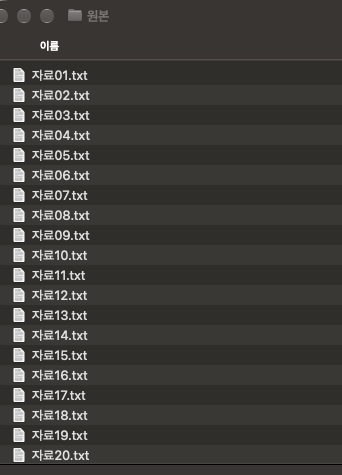
정리 전에는 파일 이름만으로 모임 날짜와 문서 종류를 알기 어렵습니다.
파일을 열어 날짜와 문서 종류부터 확인하세요
자료1.txt 같은 이름만 보고 날짜를 추측하지 않습니다. 각 파일 안의 모임 날짜와 문서 종류를 확인하고 다음 형식으로 이름을 정합니다.
2026-10-01_모임_안내.txt
2026-10-01_모임_준비물.txt
2026-10-01_모임_진행순서.txt
2026-10-01_모임_회의메모.txt
날짜를 연-월-일로 쓰면 이름순 정렬로도 날짜 흐름을 보기 쉽습니다. 파일 확장자인 .txt는 그대로 두고 앞의 이름만 바꿉니다.
일괄 번호 붙이기는 같은 성격의 사진을 정리할 때 편하지만, 이 예제처럼 문서 역할이 다르면 날짜·종류를 구분하는 이름이 더 유용합니다. 모든 파일을 모임 (1), 모임 (2)로 바꾸면 안을 열기 전에는 무엇인지 알기 어렵습니다.
폴더는 두 단계면 충분합니다
작업 폴더를 다음처럼 구성합니다.
모임자료
└─ 2026-10
   ├─ 2026-10-01_모임_안내.txt
   ├─ 2026-10-01_모임_준비물.txt
   ├─ …
   └─ 2026-10-29_모임_회의메모.txt
한 달에 20개인 예제에서는 날짜마다 폴더를 또 만들지 않아도 이름순으로 찾을 수 있습니다. 파일이 훨씬 많아지면 그때 모임별 폴더를 추가하면 됩니다.
정리 중 파일이 같은 이름으로 충돌하면 바로 덮어쓰지 마세요. 날짜나 문서 종류를 잘못 읽었는지, 같은 역할의 다른 버전인지 확인합니다.
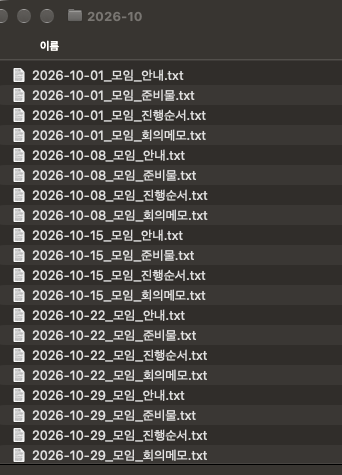
정리 후에는 이름으로 날짜와 역할을 구분할 수 있습니다. 원본 20개와 정리본 20개의 내용은 모두 같았습니다.
완료 기준은 개수와 내용, 다시 찾기입니다
정리 후에는 작업 폴더의 문서가 20개인지 봅니다. 날짜 다섯 개에 문서 네 종류씩 있다는 기준으로 누락도 확인합니다.
개수만 같아도 한 파일이 두 번 들어가고 다른 파일이 빠졌을 수 있습니다. 원본과 정리본의 대응을 보면서 이름을 바꾼 파일의 내용이 그대로인지 확인하세요.
마지막에는 실제로 하나를 찾아봅니다. 예를 들어 ‘10월 15일 모임의 준비물’을 찾는다면 2026-10 폴더에서 이름순으로 보거나 2026-10-15를 검색합니다. 설명 없이도 원하는 파일을 고를 수 있어야 이름과 폴더가 제 역할을 한 것입니다.
백업은 다른 위치에 복사한 뒤 열어 봅니다
정리가 끝난 모임자료 폴더를 별도 저장장치의 날짜가 붙은 폴더로 복사합니다.
백업
└─ 모임자료_2026-10-정리완료
   └─ 2026-10
      └─ 문서 20개
같은 드라이브 안에 백업이라는 폴더를 만드는 것은 장치 고장에 대비한 독립 사본이 아닙니다. 원본이 있는 장치와 분리된 저장 위치를 선택하세요.
복사가 끝나면 백업 위치에서 20개가 있는지 보고, 문서 몇 개를 직접 엽니다. 작업 폴더의 바로가기를 연 것이 아니라 백업 안의 파일을 열었는지도 파일 경로로 확인합니다.
새 빈 폴더에 백업 문서 하나를 복사해 열어 보는 복원 연습까지 하면, 파일을 보관하는 데서 끝나지 않고 다시 꺼내 쓰는 흐름을 확인할 수 있습니다.
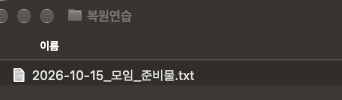
예제에서는 같은 Mac의 별도 폴더로 복사·복원을 연습했습니다. 복원한 준비물 문서의 내용은 원본과 같았습니다. 장치 고장에 대비한 실제 백업은 위 설명처럼 다른 저장장치에 둬야 합니다.
다음 달에는 같은 기준만 이어 가세요
11월 자료가 생기면 2026-11 폴더를 만들고 같은 이름 규칙을 적용합니다. 처음 만든 구조를 더 세분화하는 것보다, 새 자료가 같은 방식으로 들어오는지가 중요합니다.
작은 묶음의 정리가 끝났다는 기준은 분명합니다. 원본이 남아 있고, 필요한 문서를 찾을 수 있고, 별도 위치의 사본을 다시 열 수 있어야 합니다. 이 세 가지가 되면 다음 묶음도 같은 순서로 처리할 수 있습니다.
'파일 정리' 카테고리의 다른 글
| 구글 드라이브 웹에서 폴더를 ZIP으로 받았는데 파일이 빠졌을 때: 2GB 넘는 폴더 받는 법 (0) | 2026.11.02 |
|---|---|
| 덮어쓴 문서 되돌리기: OneDrive 버전 기록에서 이전 내용 복원하기 (0) | 2026.10.21 |
| 이메일 첨부 용량을 넘는 파일: ZIP으로 묶을지 링크로 보낼지 (0) | 2026.10.20 |
| 클라우드 파일을 인터넷 없이 열려면: OneDrive에서 미리 내려받기 (0) | 2026.10.19 |
| 휴지통에서 파일 복원하기: 원래 위치와 복원되지 않는 경우 (0) | 2026.10.18 |