움직이는 안내 그림 하나가 필요할 때, 이제 ChatGPT에 문장으로 부탁하면 GIF가 나옵니다. 11월 4일 ChatGPT 업데이트에 들어간 기능으로, 반복 애니메이션을 요청하거나 스케치를 올려 움직이게 할 수 있고 재생 속도도 바꿀 수 있습니다.
PC 브라우저의 ChatGPT 무료(Free) 계정에서 가상 소재로 GIF 5개를 만들고, 프레임 수·크기·재생 시간을 파일에서 재 봤습니다. 차례로 제공되는 기능이라 아직 안 보이는 계정이 있을 수 있고, 유료 요금제 결과는 다루지 않습니다.
무료 계정에서 GIF를 만드는 순서
- PC 브라우저에서 ChatGPT 새 채팅을 엽니다. 이미지 메뉴를 따로 고르지 않아도 예제 5개가 모두 만들어졌습니다.
- 입력창에 무엇이 어떻게 움직이는지와 "반복 GIF로 만들어 줘"를 함께 적습니다.
- 답변에 움직이는 그림이 나오면 눌러서 크게 펼칩니다.
- 펼친 화면 오른쪽 위의 아래 화살표 단추(GIF 다운로드)를 누릅니다. 속도를 바꾼 뒤 받았다면 받은 파일을 한 번 재생해 속도가 맞는지 보세요.
예제의 요청 문장은 "초록 잎이 달린 작은 화분이 살랑살랑 흔들리는 단순한 일러스트를 반복 재생되는 GIF로 만들어 줘. 배경은 흰색, 글자 없음."이었습니다. 걸린 시간을 기록한 4개는 요청하고 약 20~28초 만에 완성됐고, 5개 모두 끝없이 반복되는 GIF였습니다.
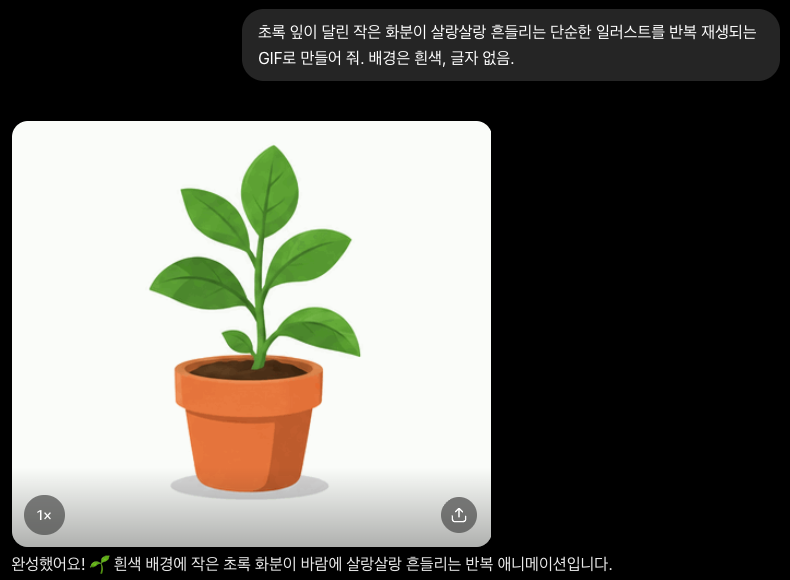
그림 왼쪽 아래 1× 단추가 재생 속도입니다.
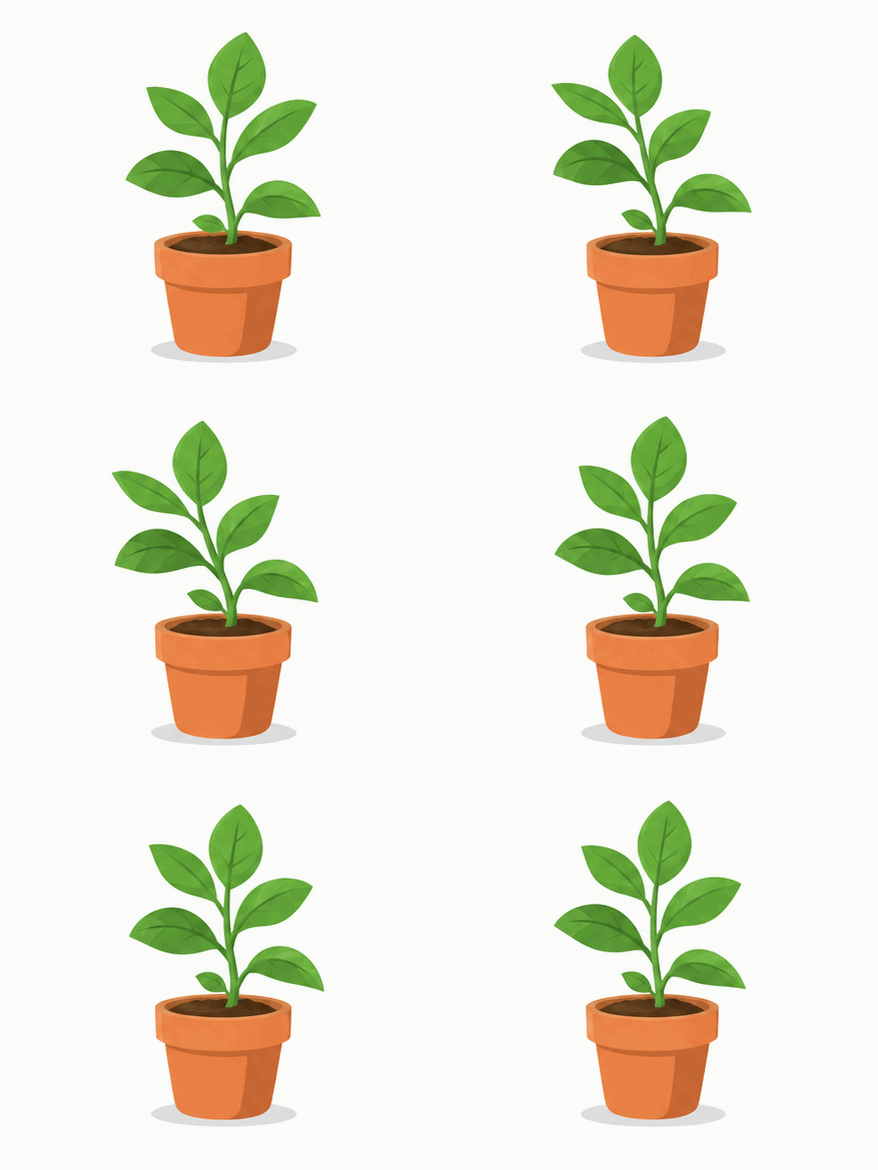
이렇게 나온 GIF입니다. 9프레임, 439×390 픽셀, 162.2KB입니다.
재생 속도는 다시 만들지 않고 고칠 수 있습니다
그림 왼쪽 아래 1× 단추를 누르면 0.25×부터 2×까지 8단계가 나옵니다. 너무 빠르거나 느려도 같은 요청을 다시 보낼 필요가 없습니다.
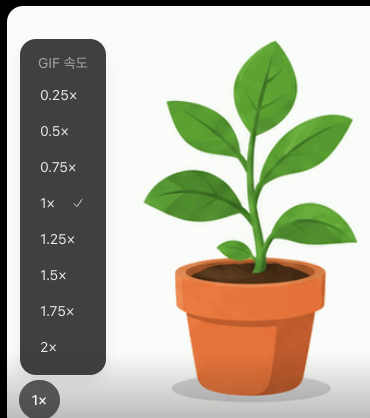
GIF 속도 메뉴입니다. 처음에는 1×가 골라져 있습니다.
화분 GIF를 2×로 바꾼 뒤 대화창의 그림 파일을 비교해 봤습니다.
| 속도 | 프레임 | 프레임당 표시 시간 | 한 바퀴 | 용량 |
|---|---|---|---|---|
| 1× | 9 | 180ms | 1.62초 | 162.2KB |
| 2× | 9 | 90ms | 0.81초 | 163.9KB |
9프레임의 그림은 픽셀까지 똑같고 표시 시간만 절반이 됐습니다. 그림 품질은 그대로 두고 빠르기만 바꾸는 셈입니다. 대화를 다시 열어도 2× 설정은 남아 있었습니다.
펼친 화면 아래에는 프레임이 줄지어 보이고 그 옆에 현재 속도가 표시됩니다.
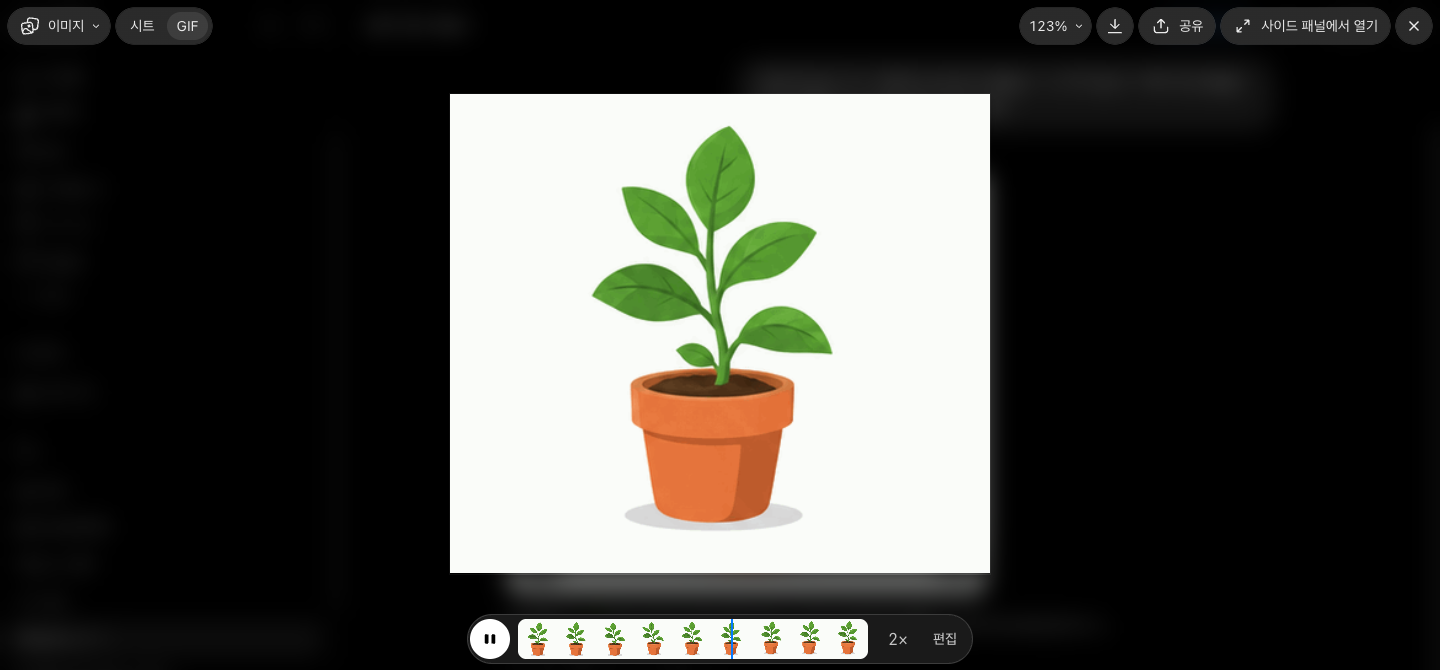
펼친 화면입니다. 속도를 2×로 바꾼 상태입니다.
프레임 수를 올렸더니 그림이 작아졌습니다
더 부드럽게 만들려고 공 튀기기 GIF에 프레임 수를 적어 달라고 했습니다. 요청한 24프레임과 48프레임이 그대로 나왔지만, 같은 문장에서 프레임 수만 올린 48프레임 쪽이 252×252에서 186×157로 작아졌습니다.
| 요청 | 프레임 | 크기(픽셀) | 한 바퀴 | 용량 |
|---|---|---|---|---|
| 화분 흔들기 | 9 | 439×390 | 1.62초 | 162.2KB |
| 한글 문구 깜빡임 | 9 | 504×336 | 5.85초 | 359.0KB |
| 스케치 손 흔들기 | 6 | 512×512 | 0.96초 | 111.9KB |
| 공 튀기기 24프레임 | 24 | 252×252 | 1.68초 | 96.7KB |
| 공 튀기기 48프레임 | 48 | 186×157 | 3.84초 | 139.3KB |
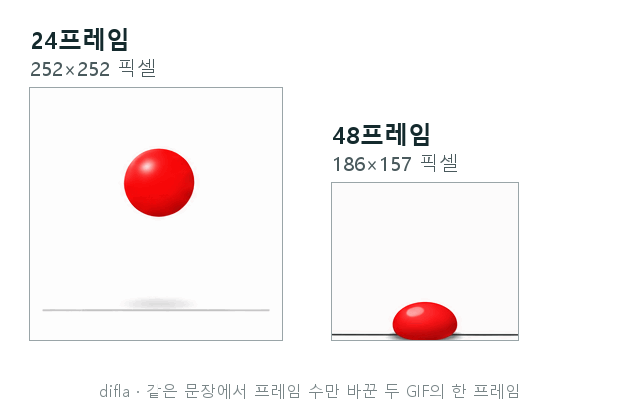
두 GIF의 한 프레임을 줄이지 않고 그대로 놓았습니다.
펼친 화면에서 시트를 누르면 프레임을 한 장에서 비교할 수 있습니다. 화분 GIF는 3×3으로 놓여 있었습니다.

시트 보기입니다. 칸마다 잎 모양이 조금씩 다릅니다.
48프레임에서는 다른 문제도 나왔습니다. 24·25번째 프레임에서 공 아래쪽이 화면 끝에 잘렸고, 바닥선 대신 위쪽에 회색 선이 보였습니다.
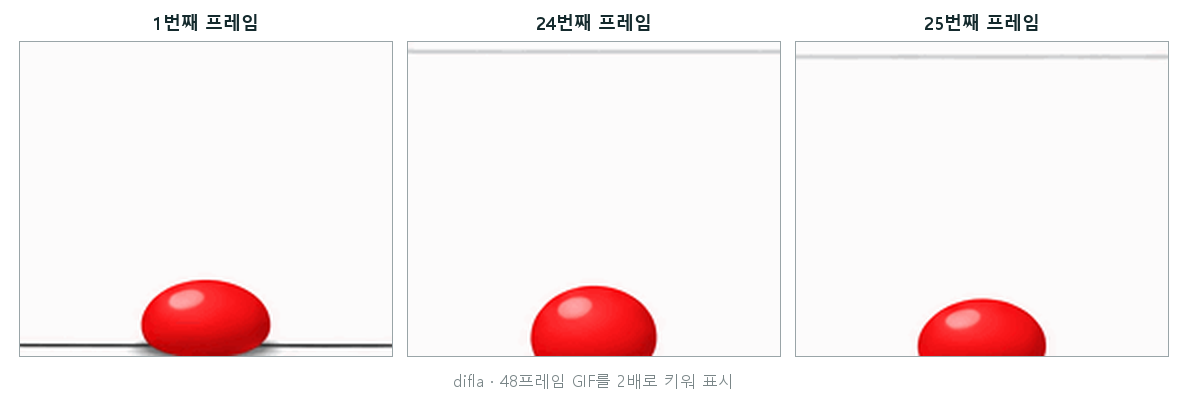
2배로 키워 보여 주는 그림입니다. 1번째 프레임과 달리 24·25번째는 공 아래쪽이 잘렸습니다.
스케치와 한글 문구는 어디까지 되나
막대 인형 스케치를 올리고 오른손을 흔들게 해 달라고 하자, 얼굴·몸통·다리는 그대로 두고 올린 팔 끝만 조금 오르내리는 6프레임 GIF가 나왔습니다. 손을 크게 흔드는 동작은 아니었고, 인물이 원본보다 크게 잡혀 여백이 줄었습니다.
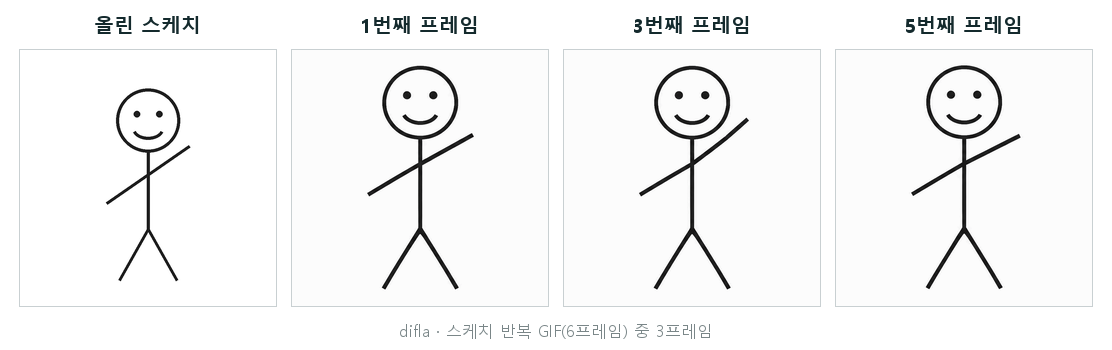
올린 스케치와 결과 프레임입니다.
'접수 마감 D-3'이라는 짧은 문구는 9프레임 모두 글자가 그대로 읽혔고, 다른 글자도 끼어들지 않았습니다. 요청에 "천천히"를 넣은 이 예제는 프레임당 650ms로, 다른 GIF(70~180ms)보다 느리게 나왔습니다. 색이 옅어지고 진해지는 단계는 눈에 보입니다.
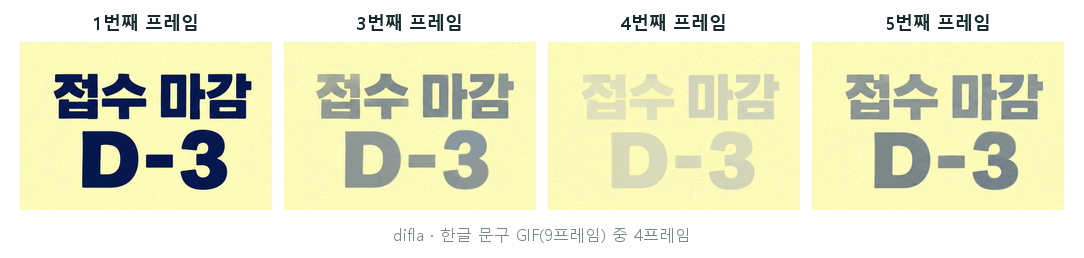
글자가 사라지지 않고 색만 옅어졌다 돌아옵니다.
이 결과를 상황별로 정리하면 다음과 같습니다.
| 상황 | 요청하는 방법 |
|---|---|
| 작은 움직임 하나를 반복 | 프레임 수를 적지 않고 움직임만 설명 |
| 빠르기만 마음에 안 듦 | 다시 요청하지 말고 속도 메뉴에서 변경 |
| 짧은 한글 문구 강조 | 예제처럼 문구와 함께 "다른 글자는 넣지 마"를 적기 |
| 내가 그린 캐릭터의 작은 동작 | 스케치를 올리되 작은 움직임 정도로 기대하기 |
디플라 결론 및 의견
짧게 반복되는 안내용 그림을 빠르게 만드는 데 권합니다. 예제에서 문장 하나로 약 20~28초 만에 끝났고, 속도는 프레임을 건드리지 않고 메뉴에서 고칠 수 있었습니다. 움직임이 단순한 그림이나 짧은 문구라면 프레임 수를 적지 않은 기본 결과부터 보는 편이 낫습니다.
부드럽게 만들려고 프레임 수를 올리는 것은 권하지 않습니다. 공 예제의 48프레임은 186×157까지 작아졌고 공이 잘린 프레임도 나왔습니다. 프레임을 올렸다면 재생해 보며 잘린 곳이 없는지 먼저 보세요. 스케치로 큰 동작을 기대하는 것도 권하지 않습니다. 예제의 움직임은 팔 끝이 조금 오르내리는 정도였습니다.
움직임이 필요 없는 안내 그림이라면 정지 이미지로 충분합니다. 그때는 JPG와 PNG 차이를 보고 형식을 고르세요.
'AI·생산성' 카테고리의 다른 글
| Google Vids AI 동영상 15초 클립: 개인 계정에서 만든 결과와 걸린 시간 (0) | 2026.11.08 |
|---|---|
| Gemini로 만든 엑셀 파일, 미리보기에서 합계가 0일 때: 구글 시트로 값 채우기 (0) | 2026.11.01 |