Gemini 앱에서 채팅으로 엑셀 파일을 바로 만들 수 있게 되었습니다. 표를 붙여 넣고 합계를 수식으로 넣어 달라고 하면 대화창에 .xlsx 파일이 나옵니다. 그런데 받은 파일을 열지 않고 미리보기로만 보면 합계 칸이 0으로 보일 수 있습니다.
이 글은 PC 웹 브라우저에서 Gemini 앱으로 엑셀 파일을 만들어 받는 순서와, 합계가 0으로 보이는 이유, 구글 시트로 값을 채워 다시 받는 방법을 가상 매출표 예제로 정리했습니다. 스프레드시트 파일은 Gemini 앱 웹에서만 미리 보고 편집할 수 있습니다. 합계가 0으로 보이는 모습은 맥 Finder 미리보기(Quick Look) 기준이고, 엑셀 프로그램으로 연 화면은 다루지 않습니다.
Gemini 앱에서 엑셀 파일을 만들고 받는 순서
- PC 브라우저에서 Gemini 앱을 엽니다.
- 만들 표의 내용과 원하는 형식을 한 번에 적습니다. 예제에서는 지점 6곳의 7·8·9월 실적을 붙여 넣고, 엑셀(xlsx) 파일로 만들되 지점별 3개월 합계 열과 맨 아래 전체 합계 행은 값이 아니라 SUM 수식으로 넣어 달라고 요청했습니다.
- 답변에 파일 카드가 나오면 열기를 눌러 미리 봅니다.
- 미리보기 화면 오른쪽 위 아이콘 세 개(인쇄·다운로드·더보기) 가운데 다운로드 아이콘을 눌러 파일을 받습니다.
예제에서는 "스프레드시트 파일"이라고 쓰자 Google Drive를 연결하겠느냐는 질문이 먼저 나왔고, "엑셀(xlsx) 파일"이라고 다시 쓰자 연결 질문 없이 파일이 만들어졌습니다.
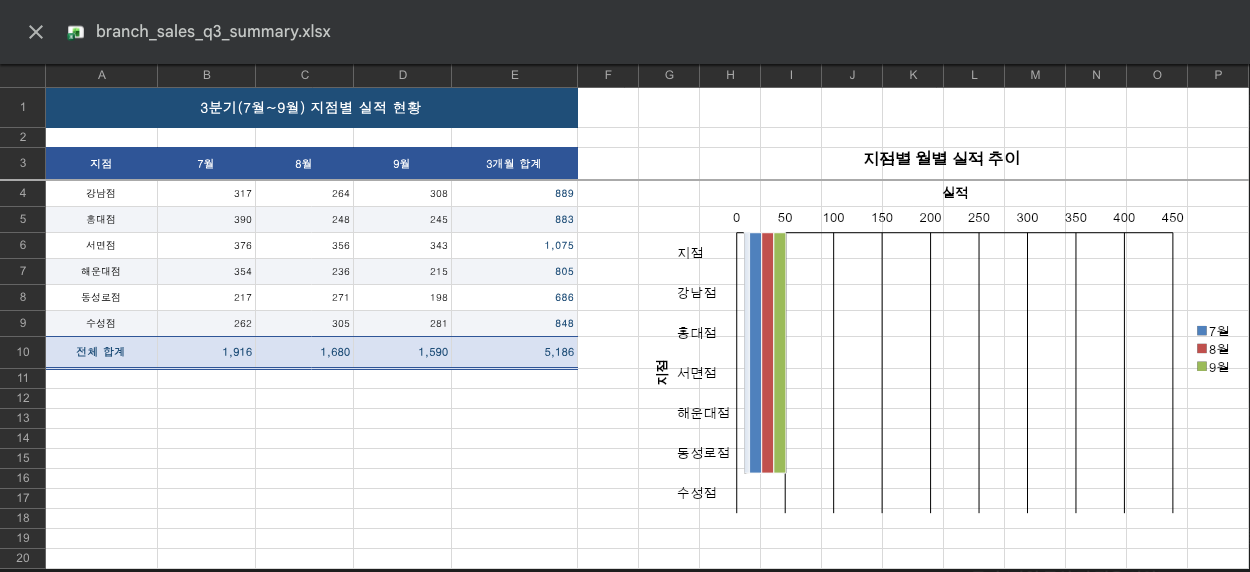
Gemini 미리보기 화면입니다. 표의 합계 숫자는 맞게 보였지만, 차트는 지점별 막대가 나뉘지 않고 맨 위에만 그려졌습니다.
받은 파일에는 요청한 SUM 수식 10개가 들어 있었고, 머리글 고정과 제목 칸 병합도 되어 있었습니다.
받은 파일을 미리보기로 보면 합계가 0으로 나오는 이유
받은 파일을 맥 Finder 미리보기(Quick Look)로 그려 보면 각 지점의 월별 숫자는 그대로 나오지만, 전체 합계 줄은 0으로 보였습니다.
맥 Finder 미리보기는 수식을 다시 계산하지 않고 파일에 저장된 값을 보여 줍니다. 이번 예제에서 Gemini가 만든 파일은 수식만 있고 계산 값이 비어 있어서 0으로 보인 것입니다. 받는 사람이 맥에서 파일을 열지 않고 미리보기로만 보면 합계가 0인 보고서처럼 보입니다.
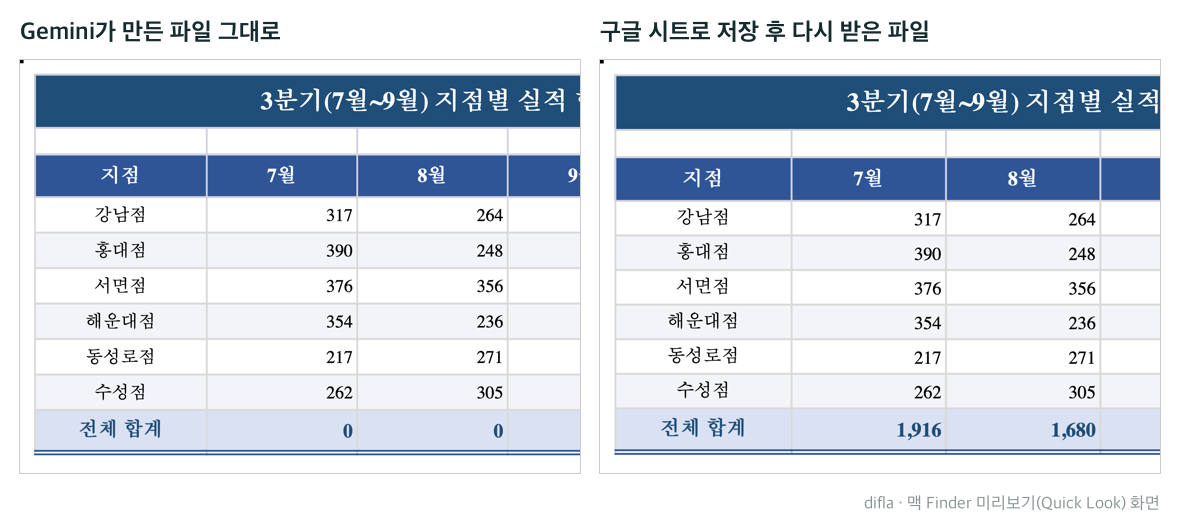
왼쪽은 Gemini가 만든 파일(7.4KB) 그대로, 오른쪽은 구글 시트로 저장한 뒤 다시 받은 파일(10.8KB)입니다. 같은 미리보기에서 전체 합계 줄만 다르게 보입니다.
숫자 하나를 고쳐 달라고 같은 대화에서 다시 요청해도 마찬가지였습니다. 홍대점 8월 실적을 248에서 300으로 바꿔 달라고 하자 이름에 -v2가 붙은 새 파일이 나왔고, 수식 10개는 그대로였지만 계산 값은 이번에도 비어 있었습니다.
구글 시트에서 값을 채워 다시 받는 방법
구글 시트로 열면 수식이 계산되어 합계가 제대로 보입니다. 다만 엑셀 파일을 올려서 바로 연 화면은 파일 이름 옆에 XLSX 표시가 붙은 상태라, 거기서 그대로 다시 내려받으면 처음 파일과 똑같은 파일이 받아졌습니다. 한 단계를 더 거쳐야 합니다.
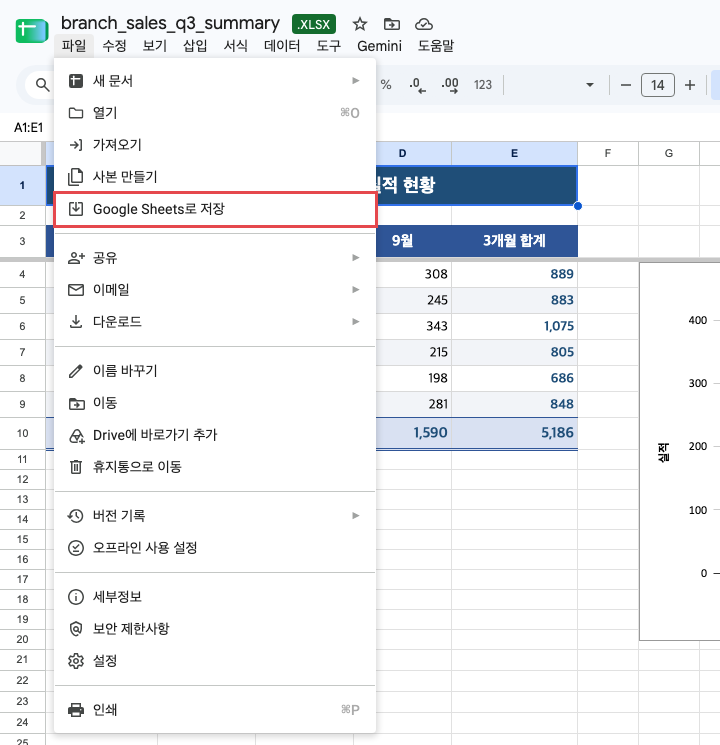
파일 이름 옆에 XLSX 표시가 붙은 상태에서 파일 메뉴를 연 모습입니다.
- 구글 드라이브에서 신규 → 파일 업로드로 Gemini가 만든
.xlsx파일을 올린 뒤 구글 시트로 엽니다. - 파일 이름 옆에 XLSX 표시가 보이면 메뉴에서 파일 → Google Sheets로 저장을 누릅니다.
- 새 탭에 구글 시트 사본이 열립니다. 이 사본에서 파일 → 다운로드 → Microsoft Excel(.xlsx)을 누릅니다.
이렇게 받은 파일에는 수식과 함께 889, 1916 같은 계산 값이 들어 있었습니다. 보내기 전에 맥에서 받은 파일을 선택하고 Finder 미리보기로 전체 합계 줄을 한 번 보면 값이 채워졌는지 바로 알 수 있습니다.
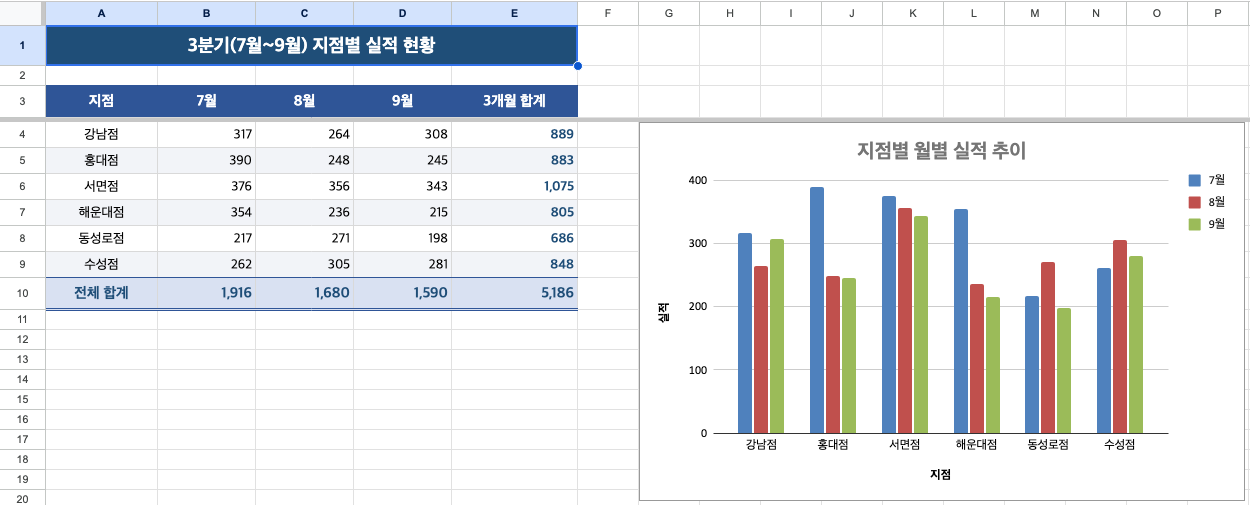
같은 파일을 구글 시트로 연 모습입니다. Gemini 미리보기와 달리 차트가 지점별 막대로 그려졌습니다.
상황별로 권하는 방법
| 상황 | 권하는 방법 |
|---|---|
| 내가 바로 구글 시트에서 이어서 쓸 표 | 드라이브에 올린 뒤 'Google Sheets로 저장'한 사본에서 작업 |
| 엑셀 파일을 첨부해 보낼 때 | 'Google Sheets로 저장' 후 xlsx로 다시 받아 보내기 |
| 숫자 몇 개만 고칠 때 | 같은 대화에서 고칠 칸을 정확히 말해 새 판(-v2) 받기 |
| 차트가 들어간 파일 | Gemini 미리보기 말고 구글 시트에서 열어 확인 |
엑셀로 받은 표를 PDF로 바꿔 보낼 계획이라면 엑셀 표를 PDF로 저장할 때 오른쪽이 잘리지 않게 하는 방법도 이어서 보세요. CSV로 받은 표의 한글이 깨진다면 엑셀에서 CSV 한글이 깨질 때가 도움이 됩니다.
디플라 결론 및 의견
Gemini로 엑셀 파일을 만드는 것은 표 틀과 합계 수식을 잡는 첫 단계로 권합니다. 예제에서 요청한 SUM 수식 10개가 빠짐없이 들어갔고, 숫자를 고쳐 달라는 요청에도 수식을 지우지 않고 새 판을 만들었습니다. 합계를 직접 계산해 넣을 필요가 없습니다.
다만 Gemini에서 받은 파일을 그대로 첨부해 보내는 것은 권하지 않습니다. 예제로 만든 파일 두 개 모두 계산 값이 비어 있었고, 맥 미리보기로 보면 합계가 0으로 나왔습니다. 구글 시트에서 'Google Sheets로 저장'을 거쳐 다시 받은 파일은 같은 미리보기에서 합계가 제대로 보였습니다. 보내기 전에 이 한 단계를 거치는 편이 받는 사람에게 틀린 숫자를 보여 주지 않는 가장 간단한 방법입니다.
'AI·생산성' 카테고리의 다른 글
| Google Vids AI 동영상 15초 클립: 개인 계정에서 만든 결과와 걸린 시간 (0) | 2026.11.08 |
|---|---|
| ChatGPT로 움직이는 GIF 만들기: 무료 계정 결과와 재생 속도 (0) | 2026.11.07 |