발표 화면 사이에 넣을 짧은 장면 하나가 필요하다면 Google Vids에서 문장으로 만들 수 있습니다. 11월 5일부터 Vids의 AI 동영상 클립에 Gemini Omni 1.2 Flash가 들어가 클립 길이를 3초에서 15초까지 고를 수 있게 됐습니다. 11월 5일부터 차례로 열려 계정에 따라 1~3일 뒤에 보일 수 있습니다.
개인 Google 계정의 PC 브라우저에서 같은 가상 장면을 15초와 5초로 한 번씩 만들고, 15초 클립을 1080p로 업스케일해 봤습니다. 파일마다 길이·크기·용량을 쟀고, 세로 영상, 이미지로 만드는 기능, Vids 밖으로 내보내는 방법은 다루지 않습니다.
15초 클립을 만드는 순서
- Google Vids를 열고 새 동영상(+) 단추를 누릅니다.
- 시작 화면에서 AI 동영상 만들기를 고릅니다. 오른쪽에 AI 동영상 클립 패널이 열립니다.
- 입력칸 아래 Omni · 720p로 시작하는 설정 표시를 누르면 해상도·가로세로 비율·동영상 길이를 고를 수 있습니다. 처음 값은 720p, 가로 모드, 10초였습니다.
- 동영상 길이 막대를 오른쪽 끝까지 밀면 15초입니다.
- 장면을 문장으로 적고 입력칸 오른쪽 아래의 생성 단추(위쪽 화살표)를 누릅니다.
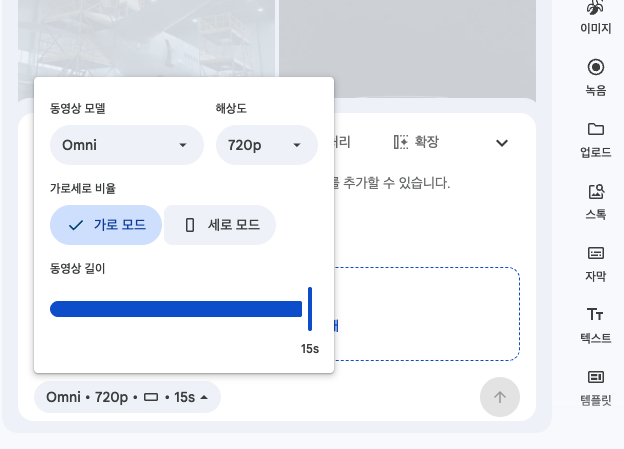
설정 창에서 길이를 15초로 옮긴 모습입니다.
예제 문장은 "나무 책상 위 흰 머그컵에서 김이 천천히 피어오르고, 창문으로 들어온 아침 햇빛이 책상 위를 조금씩 옮겨 가는 장면. 사람 없음, 글자 없음."이었습니다. 만든 클립은 패널에 쌓이고, 클립마다 해상도와 길이가 함께 표시됩니다.
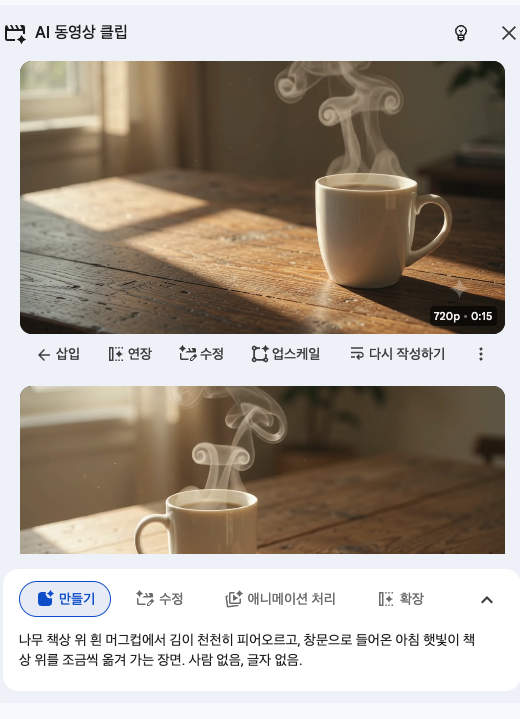
15초 클립 결과입니다. 아래 입력칸에 쓴 문장이 그대로 남아 있습니다.
15초와 5초, 걸린 시간과 파일 크기
같은 문장으로 길이만 바꿔 만들고, 15초 클립은 업스케일 단추(1080p 동영상으로 업스케일)까지 눌러 봤습니다. 시간은 단추를 누른 때부터 영상이 패널에 뜰 때까지를 5초 간격으로 확인한 값이고, 각각 한 번씩 잰 결과입니다.
| 만든 것 | 걸린 시간 | 실제 길이 | 크기(픽셀) | 용량 |
|---|---|---|---|---|
| 15초 클립 (720p) | 약 65초 | 15.04초 | 1280×720 | 4.31MB |
| 5초 클립 (720p) | 약 35초 | 5.03초 | 1280×720 | 2.16MB |
| 15초 클립 업스케일 | 약 35초 | 14.93초 | 1920×1080 | 4.87MB |
세 파일 모두 초당 24프레임이었습니다. 길이를 15초로 늘려도 크기는 1280×720 그대로였고, 시간은 5초 클립보다 30초쯤 더 걸렸습니다. 업스케일본은 원본보다 2프레임 짧았습니다.
요청하지 않은 움직임과 소리가 붙었습니다
15초 동안 머그컵 모양과 손잡이는 흐트러지지 않았고, 화면에 글자도 생기지 않았습니다. 김이 피어오르는 움직임도 있었습니다.
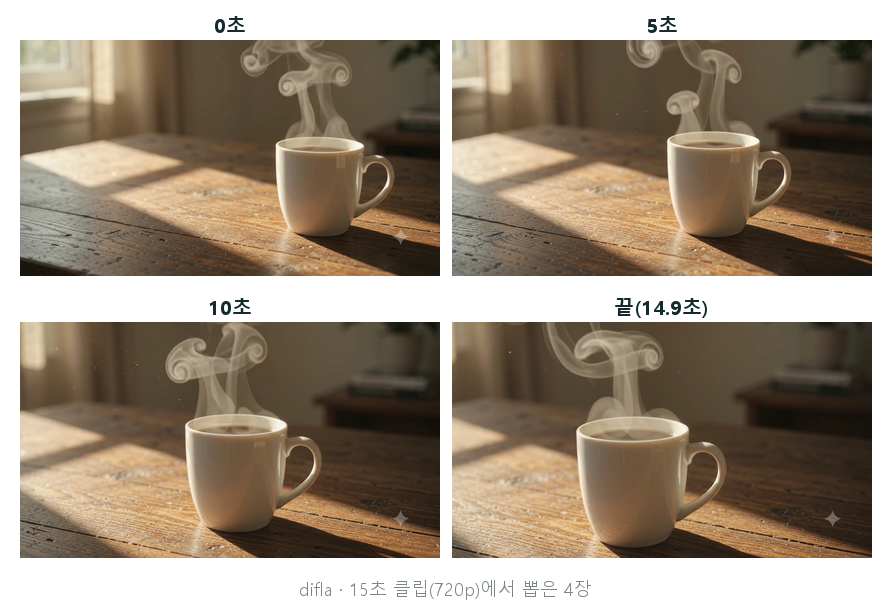
0초에는 오른쪽에 있던 컵이 끝 장면에는 가운데 가까이 크게 보입니다.
다만 문장에 없던 카메라 이동이 들어갔습니다. 카메라가 컵 쪽으로 천천히 다가가며 오른쪽으로 움직입니다. 또 소리를 요청하지 않았는데 세 파일 모두 소리 트랙이 붙어 나왔습니다.
1080p 업스케일은 얼마나 달라지나
같은 클립 7.5초 지점에서 화면 가운데 컵 윗부분(테두리와 김)을 잘라 나란히 놓았습니다. 왼쪽 720p는 크기를 맞추려고 1.5배로 키웠습니다.
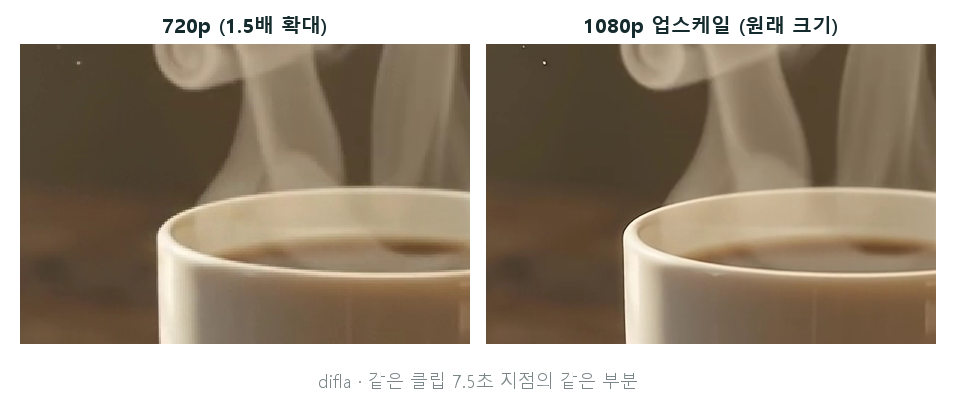
오른쪽 업스케일본이 테두리와 김 경계가 조금 더 또렷합니다.
없던 세부가 새로 생기지는 않았습니다. 사진을 키울 때의 결과는 작은 사진을 2배로 키우면 선명해질까에 정리해 두었습니다.
어떤 설정을 고를지는 쓰는 곳으로 정하면 됩니다.
| 쓰는 곳 | 고를 설정 |
|---|---|
| 발표 화면 사이 짧은 장면 | 5초 클립, 720p |
| 배경으로 길게 깔 장면 | 15초 클립, 720p |
| 큰 화면이나 TV에 띄울 영상 | 15초 클립을 만든 뒤 업스케일 |
디플라 결론 및 의견
짧은 장면 컷이 필요할 때 Vids AI 동영상 클립을 권합니다. 발표 사이 장면이면 5초, 길게 깔 배경이면 15초로 고르면 됩니다. 예제처럼 사람과 글자가 없는 장면에서는 문장 하나로 모양이 흐트러지지 않은 클립이 35~65초 만에 나왔습니다.
부탁한 움직임이 그대로 나온다고 믿고 바로 쓰는 것은 권하지 않습니다. 예제에서는 요청하지 않은 카메라 이동과 소리 트랙이 붙었습니다. 넣기 전에 한 번 재생해 움직임과 소리를 확인하세요. 1080p 업스케일도 차이가 조금 또렷해지는 정도라, 노트북 화면에 띄울 발표라면 720p로 충분합니다.
'AI·생산성' 카테고리의 다른 글
| ChatGPT로 움직이는 GIF 만들기: 무료 계정 결과와 재생 속도 (0) | 2026.11.07 |
|---|---|
| Gemini로 만든 엑셀 파일, 미리보기에서 합계가 0일 때: 구글 시트로 값 채우기 (0) | 2026.11.01 |