PDF를 보기 편하게 돌렸는데, 다시 열거나 다른 사람에게 보내면 원래 방향으로 돌아가나요? 뷰어의 화면 회전과 PDF 파일에 남는 페이지 회전은 다릅니다. 전달할 문서의 방향을 고치려면 페이지를 회전한 새 PDF를 저장해야 합니다.
이 글은 PC 웹브라우저의 iLovePDF로 전체 문서 또는 일부 페이지만 돌리는 방법입니다. 파일을 웹사이트에 업로드하므로, 외부 업로드가 금지된 업무 문서나 개인정보가 담긴 서류는 이 경로로 처리하지 마세요.
한 쪽만 잘못됐는지 먼저 보세요
스캔한 문서가 모두 옆으로 누워 있다면 전체 회전이 빠릅니다. 반면 세로 문서 사이에 가로 표 한 장만 거꾸로 들어 있다면 그 페이지만 돌려야 합니다.
| 문서 상태 | 고를 도구 | 작업 대상 |
|---|---|---|
| 모든 페이지가 같은 방향으로 잘못됨 | PDF 회전 | 문서 전체 |
| 특정 페이지만 잘못됨 | PDF 구성 | 해당 페이지 |
| 읽는 동안만 방향을 바꾸면 됨 | 현재 PDF 뷰어의 회전 | 화면 표시 |
가로 페이지라는 이유만으로 잘못된 것은 아닙니다. 종이의 가로·세로보다 글자의 위쪽이 어디를 향하는지를 기준으로 판단하세요. 가로 표까지 세로로 통일하면 오히려 읽기 어려워집니다.
전체가 누워 있다면 PDF 회전을 사용하세요
- iLovePDF의 PDF 회전을 엽니다.
- 원본 PDF를 선택합니다.
- 회전할 대상을 전체로 두고 왼쪽 또는 오른쪽 방향을 선택합니다.
- 미리보기에서 글자가 바르게 서는지 확인합니다. 위아래가 완전히 뒤집혔다면 90도 회전을 두 번 적용해야 합니다.
- PDF 회전을 실행하고 결과 PDF를 내려받습니다.
처음에는 원본과 다른 이름으로 저장하세요. 예를 들어 모임안내_원본.pdf와 모임안내_방향수정.pdf처럼 나누면, 잘못 돌렸을 때 원본에서 다시 시작하기 쉽습니다.
한 페이지만 돌릴 때는 PDF 구성을 여세요
일부 페이지 회전은 PDF 구성에서 처리할 수 있습니다. 파일을 올리면 페이지별 축소 화면이 나타납니다.
- 잘못된 페이지의 번호와 내용을 찾습니다.
- 그 페이지에 마우스를 올려 나타나는 회전 화살표를 누릅니다. 한 번에 시계 방향으로 90도 돌아갑니다.
- 다른 페이지를 끌어 옮기거나 삭제하지 않았는지 살펴봅니다.
- 구성을 적용하고 새 PDF를 내려받습니다.
여기서 말하는 페이지 번호는 PDF 안의 순서입니다. 표지 때문에 종이에 적힌 ‘1쪽’과 뷰어의 첫 번째 페이지가 다를 수 있습니다. 번호만 보지 말고 제목이나 표 내용도 함께 확인하세요.
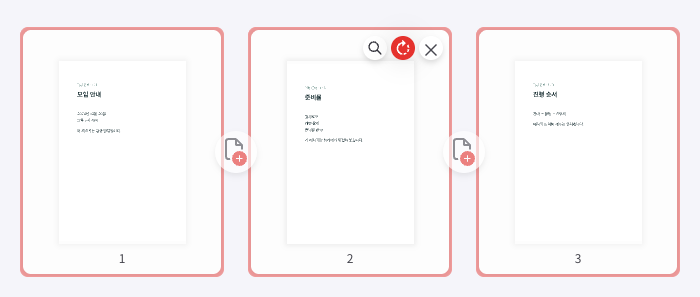
가상 3쪽 문서에서 두 번째 ‘준비물’ 페이지만 180도 돌린 화면입니다. 1쪽과 3쪽은 그대로 두었습니다.
내려받은 파일을 닫았다 다시 열어야 끝납니다
작업 화면에서 바르게 보이는 것만으로는 전달용 파일을 확인한 것이 아닙니다. 내려받은 새 PDF를 열고 다음 세 가지를 봅니다.
- 고친 페이지의 글자가 정상 방향인지
- 원래 바르던 페이지는 그대로인지
- 전체 페이지 수와 순서가 원본과 같은지
그다음 파일을 닫고 다시 열어도 방향이 유지되는지 보세요. 브라우저에서 회전해 둔 원본 탭을 계속 보는 대신, 다운로드 폴더의 새 파일을 여는 것이 중요합니다.
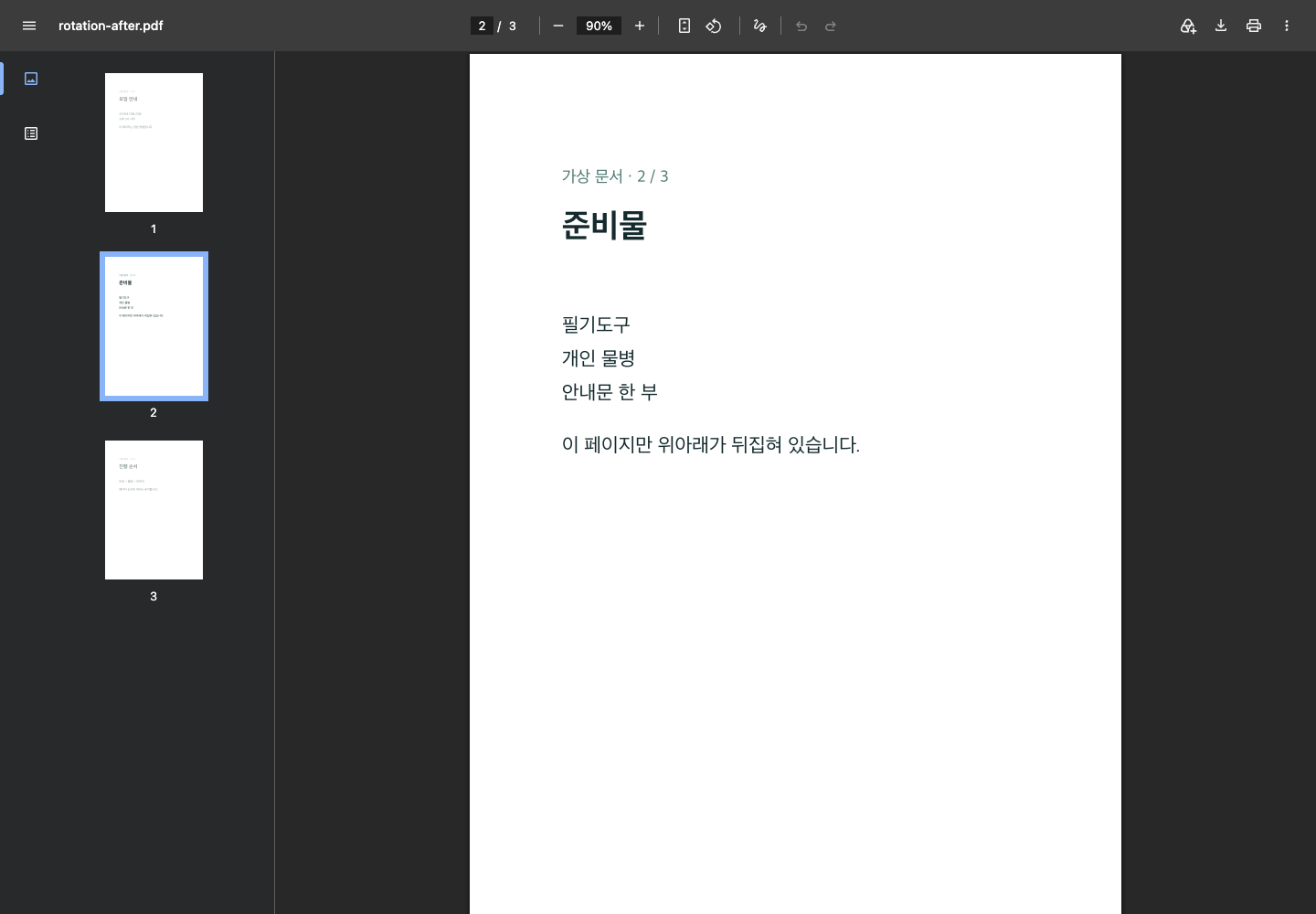
저장된 새 PDF를 다시 열었습니다. 3쪽 구성과 내용은 유지되고 두 번째 페이지의 방향만 바뀌었습니다.
방향을 고쳤는데도 일부 글자가 잘려 있다면 회전 문제가 아닐 수 있습니다. 스캔할 때 가장자리가 빠졌거나 원본 페이지가 잘린 경우에는 회전으로 내용을 되살릴 수 없습니다. 이때는 해당 쪽을 다시 스캔해야 합니다.
인쇄로 다시 만들기보다 회전한 PDF를 전달하세요
화면을 돌린 뒤 인쇄로 새 PDF를 만들면 용지 방향과 배율까지 함께 적용될 수 있습니다. 단순히 방향만 고칠 목적이라면 회전 도구에서 저장한 결과를 쓰는 편이 작업 범위를 좁힐 수 있습니다.
보낼 때는 수정본 하나를 선택하세요. 같은 폴더의 원본을 다시 첨부하지 않도록 파일명과 첫 페이지를 확인하면, 내 화면에서는 바르지만 상대방에게는 거꾸로 보이는 일을 줄일 수 있습니다.
'PDF·문서' 카테고리의 다른 글
| 엑셀에서 CSV 한글이 깨질 때: 더블클릭 대신 가져오기로 여세요 (0) | 2026.10.13 |
|---|---|
| 엑셀 표를 PDF로 저장할 때 오른쪽이 잘리지 않게 하기 (0) | 2026.10.12 |
| PDF 용량 줄이기: iLovePDF에서 작은 글씨를 지키며 압축하기 (0) | 2026.10.02 |
| 입력 칸 없는 PDF 신청서에 글자 넣기: Acrobat Reader로 작성하고 저장하기 (0) | 2026.10.01 |
| PDF에서 필요한 페이지만 따로 저장하기: iLovePDF로 한 쪽·여러 쪽 추출 (0) | 2026.09.30 |