다운로드 폴더에 안내문.pdf, 안내문 (1).pdf, 안내문_최종.pdf가 쌓였나요? 이름이 비슷하다고 모두 중복은 아닙니다. 내용이 같은지, 어떤 파일을 남길지, 다른 곳에서 쓰고 있는지를 나눠 확인한 뒤 정리하세요.
Windows와 macOS에서 문서 몇 개를 비교할 때 쓸 수 있는 기준입니다. 해시 확인 명령은 두 운영체제를 나눠 설명합니다. PC 전체를 자동 검색해 한꺼번에 삭제하거나, 프로그램 설치 폴더를 정리하는 방법은 다루지 않습니다.
이름·크기·날짜는 후보를 찾는 단서입니다
같은 이름이라도 서로 다른 폴더의 문서는 내용이 다를 수 있습니다. 반대로 이름 뒤에 (1)이 붙은 파일이 원본과 내용까지 같을 수도 있습니다.
| 비교한 항목 | 알 수 있는 것 | 이것만으로 알 수 없는 것 |
|---|---|---|
| 이름 | 비슷한 파일 후보 | 내용이 같은지 |
| 크기 | 크기가 다르면 파일 바이트가 다름 | 크기가 같을 때 내용도 같은지 |
| 수정 날짜 | 파일에 기록된 수정 시각 | 어떤 문서가 채택된 최종본인지 |
| 직접 열어 본 내용 | 문장·표·사진의 차이 | 파일 내부 정보까지 같은지 |
수정 날짜가 늦다는 이유만으로 반드시 최신 내용이라고 판단하지 마세요. 오래된 문서를 새로 저장했거나 다시 내려받았을 수도 있습니다.
중요한 문서부터 직접 열어 비교하세요
비교할 파일을 두 개씩 열고 제목·날짜·금액·마지막 문단처럼 바뀌기 쉬운 곳을 봅니다. ‘회의 장소만 다른 안내문’처럼 작은 차이가 실제로 중요한 경우가 있습니다.
어느 것이 최종본인지 불분명하면 삭제보다 이름을 구체적으로 바꾸는 편이 먼저입니다. 예를 들어 안내문_장소변경전.pdf, 안내문_장소변경후.pdf처럼 구분할 수 있습니다. 내용 확인 없이 이름에 ‘최종’을 붙이지는 마세요.
사진도 눈으로 비슷하다는 것과 같은 파일이라는 것은 다릅니다. 원본 사진과 크기를 줄인 전송용 사진은 서로 역할이 다를 수 있습니다.
정확히 같은 파일인지 보려면 해시를 비교할 수 있습니다
같은 내용인지 더 분명하게 확인하려면 해시를 비교할 수 있습니다. 해시는 파일 내용에서 계산한 값입니다. 파일 이름만 바꿔도 내용이 같으면 해시가 같고, 내용이 바뀌면 값이 달라집니다.
Windows에서는 PowerShell에서 비교할 파일의 경로를 각각 넣습니다.
Get-FileHash -LiteralPath 'C:\비교자료\안내문.pdf' -Algorithm SHA256
Get-FileHash -LiteralPath 'C:\비교자료\안내문 (1).pdf' -Algorithm SHA256
Mac에서는 터미널에 shasum -a 256 을 입력한 뒤, 비교할 파일을 Finder에서 터미널 창으로 끌어 넣으면 경로를 입력할 수 있습니다. 파일마다 한 번씩 실행합니다.
shasum -a 256 '/파일이 있는 경로/안내.txt'
shasum -a 256 '/파일이 있는 경로/안내_사본.txt'
두 명령 모두 해시를 계산할 뿐 파일을 삭제하거나 수정하지 않습니다. 경로는 자신의 파일 위치로 바꾸고, PowerShell의 Hash 열 또는 Mac 출력 맨 앞의 긴 값 전체를 비교하세요.
Microsoft의 Get-FileHash 문서는 이름이 아닌 파일 내용의 일치 여부를 확인하는 용도를 설명합니다.
해시가 다르면 파일 바이트가 다르다는 뜻입니다. 화면에 보이는 본문이 같더라도 문서 속성이나 저장 방식이 달라졌을 수 있으므로, 곧바로 ‘다른 버전의 중요한 내용이 있다’고 해석하지는 마세요.
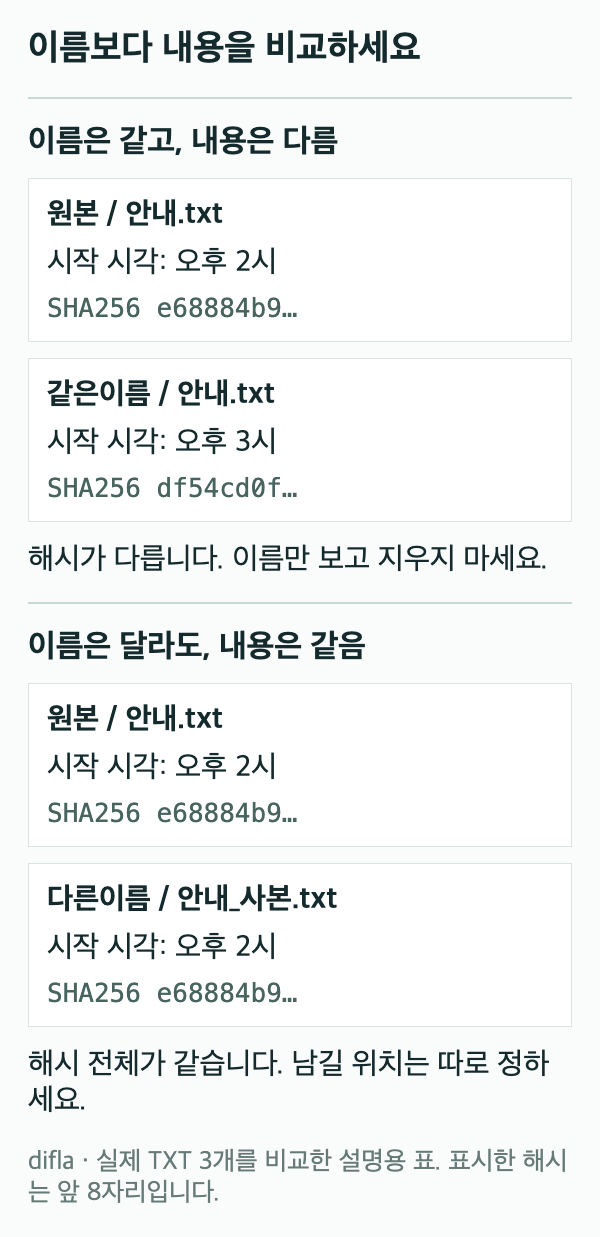
Mac에서 가상 TXT 3개를 SHA256으로 비교한 결과입니다. 본문 시각만 오후 2시에서 3시로 바꾼 파일은 해시가 달랐고, 이름만 다른 사본은 전체 해시가 같았습니다. 그림에는 앞 8자리만 표시했습니다.
내용이 같아도 지워도 되는 위치인지는 따로 봅니다
원본 폴더와 외장 저장장치에 같은 파일이 있다면 의도한 백업일 수 있습니다. 이 경우 중복을 없앤다며 백업까지 지우면 사본을 둔 목적이 사라집니다.
다음 파일은 자동 정리 대상에서 빼고 먼저 용도를 확인하세요.
- 백업 폴더에 보관한 사본
- 다른 사람과 공유 중인 클라우드 파일
- 문서나 프로그램에서 링크로 참조하는 파일
- 프로그램 설치·시스템 폴더의 파일
파일 내용이 같다는 사실만으로 공유 주소와 연결 관계까지 같아지지는 않습니다. 공유 중인 파일을 지우고 다른 사본만 남기면 상대가 쓰던 링크가 끊길 수 있습니다.
남길 파일을 정하고 작은 묶음부터 정리하세요
- 남길 위치와 파일을 먼저 정합니다.
- 남길 파일을 직접 열어 필요한 내용이 있는지 봅니다.
- 비교가 끝난 불필요한 사본만 소수씩 삭제합니다.
- 휴지통은 바로 비우지 말고 필요한 작업이 정상인지 확인합니다.
보류가 필요한 파일은 삭제 대상과 섞지 마세요. 확신이 없는 사본을 남겨 두는 것보다, 어느 문서인지 모른 채 대량 삭제하는 쪽이 나중에 더 큰 작업을 만들 수 있습니다.
'파일 정리' 카테고리의 다른 글
| 파일 복사와 이동의 차이: 윈도우 11에서 원본을 남기려면? (0) | 2026.10.10 |
|---|---|
| 파일 확장자 표시하기: 윈도우 11에서 이름 변경과 변환 구분하기 (0) | 2026.10.09 |
| 백업과 동기화의 차이: 파일을 지우면 어떻게 될까? (0) | 2026.10.07 |
| 파일 공유 링크 설정하기: 구글 드라이브 보기·편집·접근 해제 (0) | 2026.10.06 |
| 폴더를 ZIP으로 묶어 보내고 제대로 풀기: 윈도우 11 기본 기능 (0) | 2026.10.05 |