문서를 찾을 때마다 ‘안내’, ‘메모’, ‘최종2’를 하나씩 열고 있다면, 파일을 더 잘게 나누기보다 찾을 때 떠올릴 단서부터 정하는 편이 좋습니다. 폴더는 같은 일의 문서를 모으고, 파일 이름은 그 안에서 필요한 문서를 구별하게 만드세요.
윈도우 11에서 별도 정리 앱 없이 적용하는 방법입니다. 자체 제작한 독서모임 문서 6개로 정리 전후를 보여드립니다. 여러 파일 이름을 한꺼번에 바꾸는 기능은 다루지 않습니다.
폴더는 파일 형식보다 ‘무슨 일인가’로 나누세요
모임 안내문을 찾을 때 보통 ‘PDF였나, Word였나’보다 ‘10월 독서모임 자료였지’를 먼저 떠올립니다. 이 경우에는 PDF 폴더와 Word 폴더를 따로 만드는 것보다 같은 모임의 문서를 한곳에 두는 편이 편합니다.
예제에서는 상위 폴더를 모임문서로 정하고, 그 안에 2026-09-독서모임, 2026-10-독서모임 폴더를 만들었습니다. 월마다 열리는 모임이므로 월을 구분 기준으로 삼았습니다.
반대로 매년 증명서나 영수증을 찾는 일이 많다면 ‘2026-증명서’, ‘2026-영수증’처럼 기간과 문서 종류를 기준으로 잡아도 됩니다. 남의 폴더 구조를 그대로 옮기기보다 내가 찾을 때 먼저 떠올리는 말을 쓰세요.
처음에는 상위 폴더와 업무·모임별 폴더 두 단계면 충분합니다. 그 안에서 안내문과 기록이 많아져 목록을 훑기 어려울 때만 ‘안내’, ‘기록’ 같은 하위 폴더를 추가하세요. 문서가 몇 개 없는데 빈 분류 폴더부터 잔뜩 만들 필요는 없습니다.
이름에는 날짜·주제·문서 종류를 넣으세요
예제에 적용한 규칙은 다음과 같습니다. 윈도우가 요구하는 형식이 아니라, 계속 같은 방식으로 쓰기 위한 정리 규칙입니다.
YYYY-MM-DD_주제_문서종류
‘정리.txt’보다 ‘2026-09-19_독서모임_정산메모.txt’가 내용을 짐작하기 쉽습니다. 폴더 밖으로 꺼내거나 다른 사람에게 보내도 어느 모임의 문서인지 남습니다.
- 날짜: 안내문은 처음 작성한 날, 회의메모·정산메모는 기록 대상 날짜를 씁니다. 다운로드한 날로 일괄 대체하지 마세요.
- 주제: ‘독서모임’처럼 나중에도 기억할 단어를 씁니다.
- 문서 종류: ‘안내’, ‘회의메모’, ‘준비물’처럼 내용을 구별하는 말을 씁니다.
날짜는 ‘9월3일’, ‘2026.9.3’이 섞이지 않게 ‘2026-09-03’으로 통일하고, 항목 사이는 밑줄로 나누면 읽기 편합니다.
수정본이 둘 이상일 때만 끝에 ‘v01’, ‘v02’를 붙이세요. 예제의 10월 안내문은 초안 날짜 ‘2026-10-01’을 유지하고, 시작 시간을 바꾼 수정본을 ‘v02’로 구별했습니다. 개정일은 문서 안에 남겼습니다. ‘최종’, ‘진짜최종’을 계속 덧붙이지 않아도 됩니다.
다만 버전 번호는 내용을 확인한 뒤 실제 수정 순서대로 붙여야 합니다. 이름이 ‘최종2’라는 이유만으로 가장 최신이라고 판단하지 마세요.
윈도우 파일 이름에 쓸 수 없는 문자는 ‘\ / : * ? " < > |’입니다. 날짜에는 슬래시 대신 하이픈을 쓰고, 이름 끝에 공백이나 마침표를 붙이지 마세요.
문서 6개를 정리하면 이렇게 달라집니다
정리 전에는 아래 문서가 한 폴더에 섞여 있었습니다. ‘안내.txt’와 ‘안내(1).txt’만 보고는 어느 달의 안내문인지 구별하기 어렵습니다.
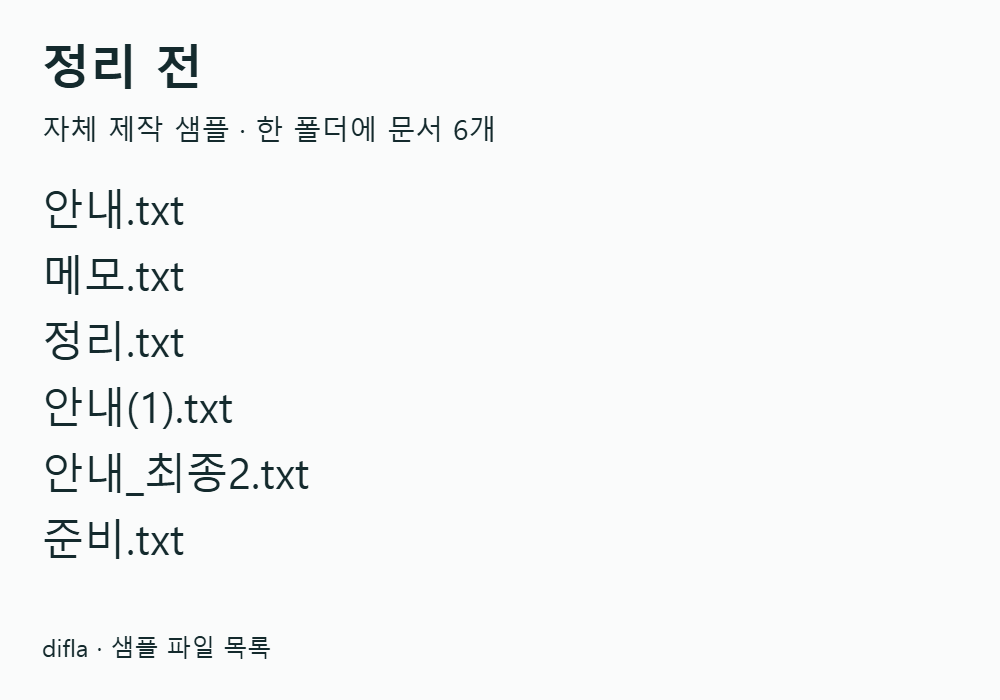
정리 전: 이름만으로 모임 시기와 문서 종류를 알아보기 어렵습니다.
문서를 열어 해당 모임과 작성일을 확인한 뒤, 월별 폴더에 넣고 같은 규칙으로 이름을 바꿨습니다.
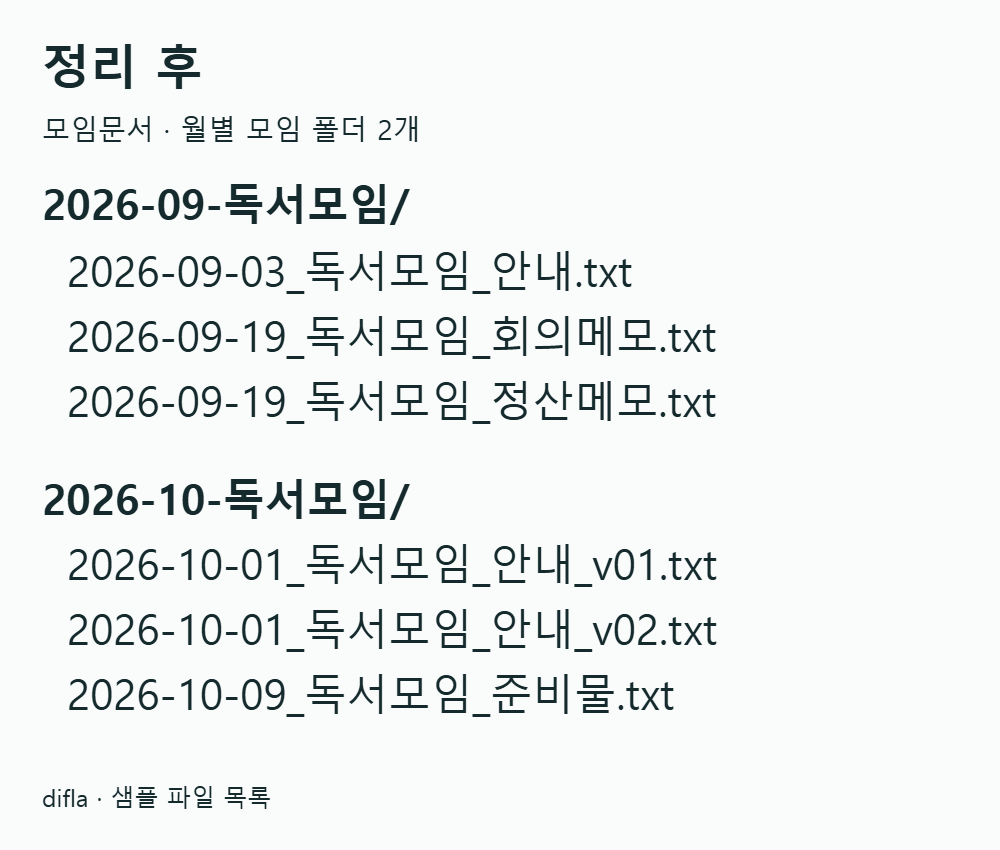
정리 후: 월별 폴더 안에서 안내·회의메모·정산메모·준비물을 구별할 수 있습니다.
예를 들어 ‘메모.txt’는 ‘2026-09-독서모임’ 폴더의 ‘2026-09-19_독서모임_회의메모.txt’가 됐습니다. ‘안내_최종2.txt’는 내용에 적힌 변경 사항을 확인하고, ‘2026-10-독서모임’ 폴더의 ‘2026-10-01_독서모임_안내_v02.txt’로 정했습니다.
이 예제는 텍스트 문서로 만들었지만, PDF나 Word 문서도 같은 기준으로 폴더와 이름을 정할 수 있습니다. 파일 내용과 확장자는 그대로 두고, 위치와 이름만 정리하는 작업입니다.
윈도우 11에서 적용하는 순서
처음에는 중요한 원본을 바로 정리하지 말고, 문서 몇 개를 별도 연습 폴더에 복사해 적용해 보세요.
- Windows 키 + E로 파일 탐색기를 엽니다.
- 연습 폴더를 열고 Ctrl + Shift + N을 누릅니다. 상위 폴더 이름을 ‘모임문서’로 입력한 뒤 Enter를 누릅니다.
- ‘모임문서’를 열어 같은 방법으로 ‘2026-09-독서모임’과 ‘2026-10-독서모임’ 폴더를 만듭니다.
- 문서를 하나씩 열어 어느 모임의 자료인지 확인합니다. 해당 문서를 선택해 Ctrl + X, 목적 폴더를 열어 Ctrl + V로 옮깁니다. 이번에는 연습용 복사본만 대상으로 합니다.
- 파일 하나를 선택해 F2를 누르고, 정한 규칙대로 이름을 입력한 뒤 Enter를 누릅니다. ‘.txt’, ‘.pdf’, ‘.docx’ 같은 확장자가 보이면 그 부분은 유지하세요.
- 각 폴더를 열어 넣으려던 문서가 빠짐없이 있는지 확인합니다. 예제에서는 정리 전후 모두 6개이며, 문서 내용은 바꾸지 않았습니다.
새 폴더 만들기와 이름 바꾸기 단축키를 사용하면 메뉴 아이콘을 찾지 않고도 진행할 수 있습니다. 같은 이름의 파일이 이미 있다는 안내가 나오면 덮어쓰지 말고 두 문서의 내용을 먼저 확인하세요.
정리한 뒤에는 필요한 문서를 다시 찾아보세요
‘10월 모임의 바뀐 시작 시간’을 찾는다고 생각해 보세요. ‘모임문서 → 2026-10-독서모임’으로 들어가 ‘안내_v02’ 문서를 열면 됩니다. 예제에서는 이 문서에 시작 시간이 오후 2시에서 오후 3시로 바뀌었다고 적혀 있습니다.
폴더 안에서 찾기 어렵다면 Ctrl + F로 검색 상자를 선택하고 ‘안내’를 입력해 보세요. 파일 이름에 넣은 단어를 검색에 다시 쓸 수 있습니다. 두 안내문이 나오면 버전 번호로 구별하고 내용을 열어 확인합니다.
어디에 넣어야 할지 모르겠는 문서는 억지로 분류하지 말고 ‘확인대기’ 폴더에 잠시 모으세요. 정리할 때 내용을 확인해 제자리로 보내고, 다음에 받은 같은 종류의 문서는 처음부터 그 위치와 이름 규칙으로 저장하면 됩니다.
'파일 정리' 카테고리의 다른 글
| 여러 파일 이름 한꺼번에 바꾸기: 윈도우 11에서 번호·순서 맞추기 (0) | 2026.10.04 |
|---|